【Logic Pro】曲中でテンポや拍子を変更する

ラストのサビだけ少しテンポを上げたいんだけど、途中で変えられるのかな…

変えられますよ。
しかも、開く場所さえ分かれば1分もかからない操作です。
こんにちは!弾き語りライブ歴20年以上、宅録コンテスト「録れコン」ファイナリストのほっしー(@studiohossy)です。
Logic Proでは、曲の途中でテンポも拍子も自由に変えられます。
使うのは「グローバルトラック」という一箇所だけです。
Logic Proでは、テンポと拍子がそれぞれ独立したトラックとして扱われているからです。
音のトラックに音符を並べるのと同じ感覚で、テンポにも変化を書き込めます。
できるのは、たとえばこんなことです。
- Aメロからサビにかけて、だんだん速くする
- 間奏の頭から、急にテンポを切り替える
- 曲の途中で4分の4拍子から4分の3拍子に変える
僕自身、最初は「テンポは一度決めたら曲が終わるまで一定」だと思い込んでいました。
この機能を知ってから、作れる曲の幅がはっきり広がりました。
後半では弾き語りの録音で実際に使う場面と、つまずきやすい点もまとめました。
曲の途中でテンポを変える手順
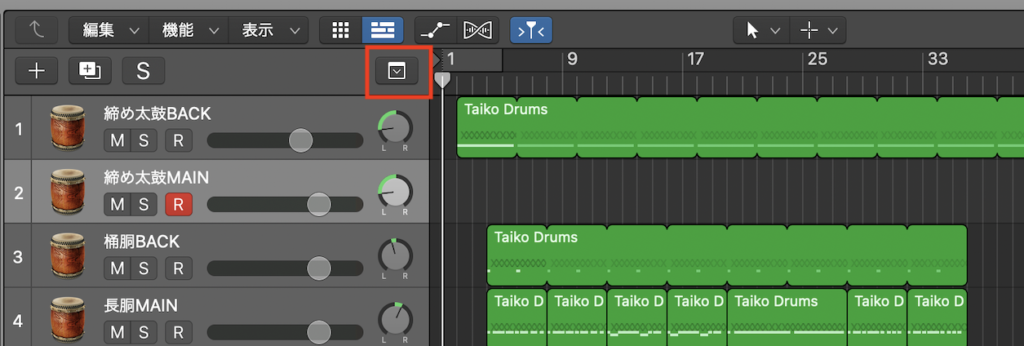
テンポを変える手順は以下のとおりです。
- グローバルトラックを開く
- 「テンポ」の項目にポイントを打つ
- だんだん速くする・遅くする
それぞれ順番に解説していきます。
グローバルトラックを開く
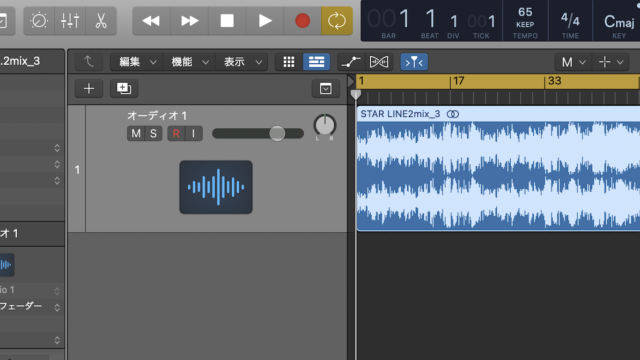
まずはグローバルトラックを表示します。
上の画像の赤で囲った部分をクリックすると展開できます。
ここが開けば、あとはほとんど終わったようなものです。
つまずく人のほとんどは、この場所を知らないだけです。
「テンポ」の項目にポイントを打つ
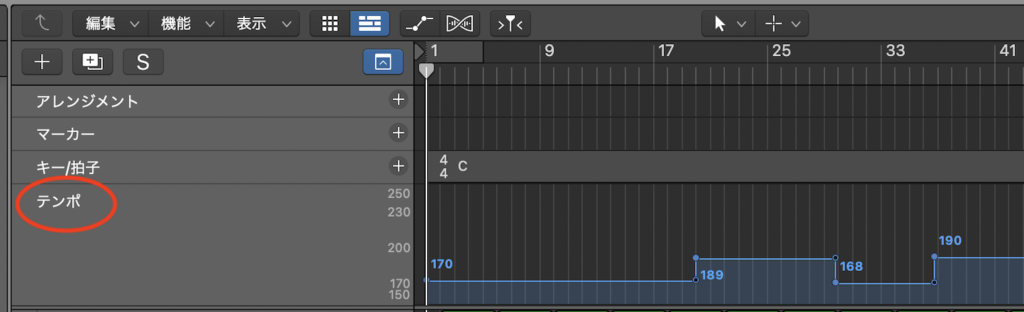
展開したトラックの中に【テンポ】という項目があります。
ここでBPMのオートメーションを設定します。
テンポを変えたい位置にポイントを打ち、上下に動かすだけです。
この状態だと、その小節から一瞬でBPMが切り替わります。
間奏から急にテンポを上げたい、といった使い方はこれで足ります。
だんだん速くする・遅くする
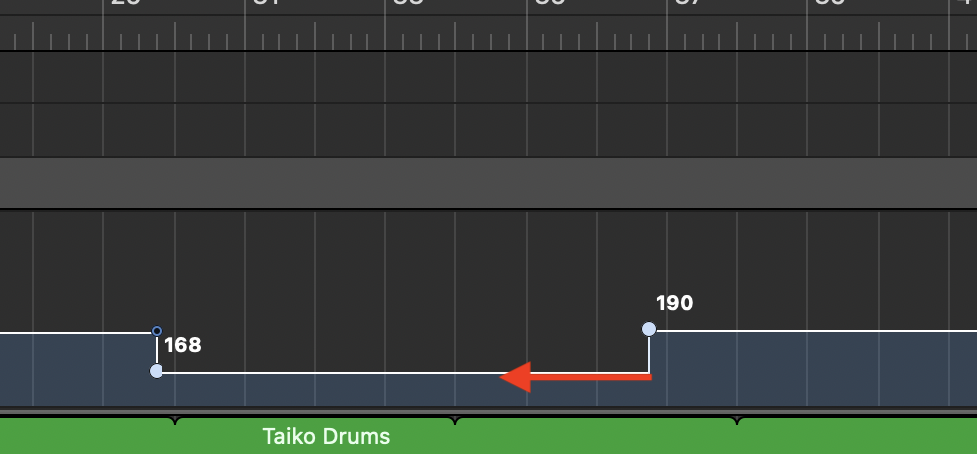
「一瞬で切り替わる」のではなく、なめらかに変化させることもできます。
ポイントとポイントの間を、ググッとドラッグしてみてください。
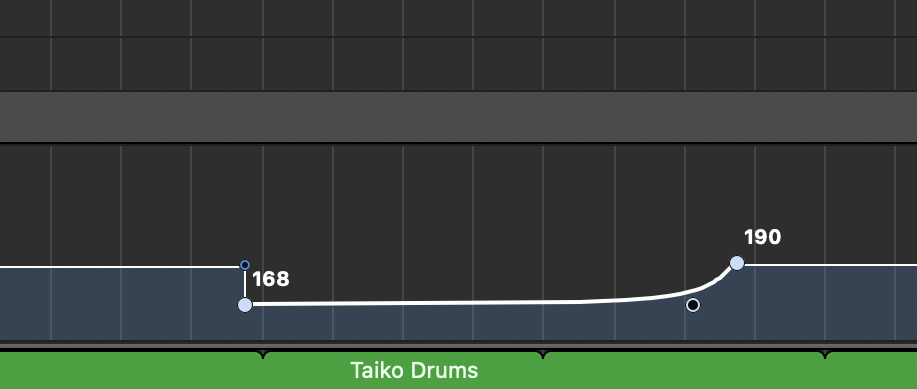
すると、このようにカーブを描いた変化になります。
だんだん速くする(アッチェレランド)も、だんだん遅くする(リタルダンド)も同じ操作です。
曲の最後を少しずつ遅くして終わる、いわゆる「rit.」はこのカーブで作れます。手弾きのニュアンスに近づくので、打ち込みの曲でも一気に生っぽくなります。
やりすぎると不自然になるので、最後の2小節だけ、といった短い範囲から試すのがおすすめです。
曲の途中で拍子を変える手順
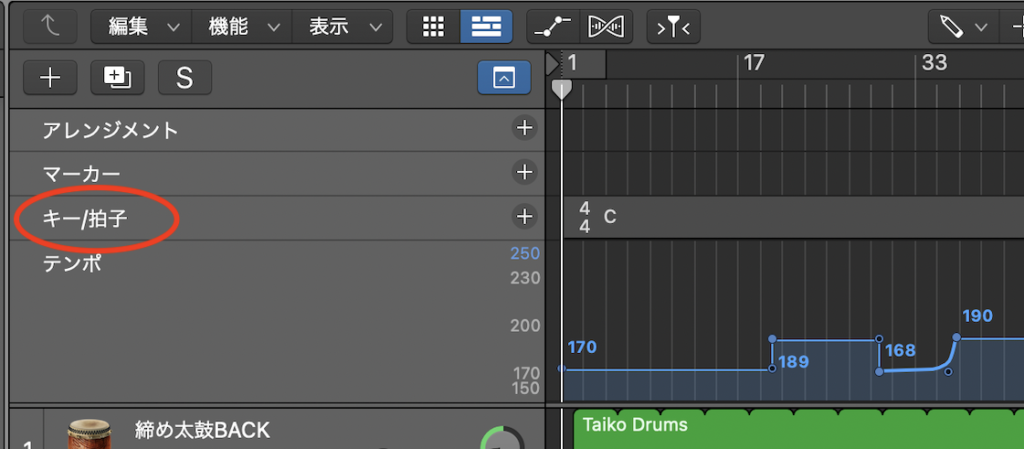
拍子もグローバルトラックから変えられますが、テンポとは使う項目もツールも違います。
手順は以下のとおりです。
- 「キー/拍子」の項目を開く
- ツールを鉛筆に持ち替える
- 拍数と音価を指定する
それぞれ順番に解説していきます。
「キー/拍子」の項目を開く
テンポのときと同じようにグローバルトラックを開き、【キー/拍子】の項目を使います。
テンポの項目とは別なので、間違えないようにしてください。
ツールを鉛筆に持ち替える
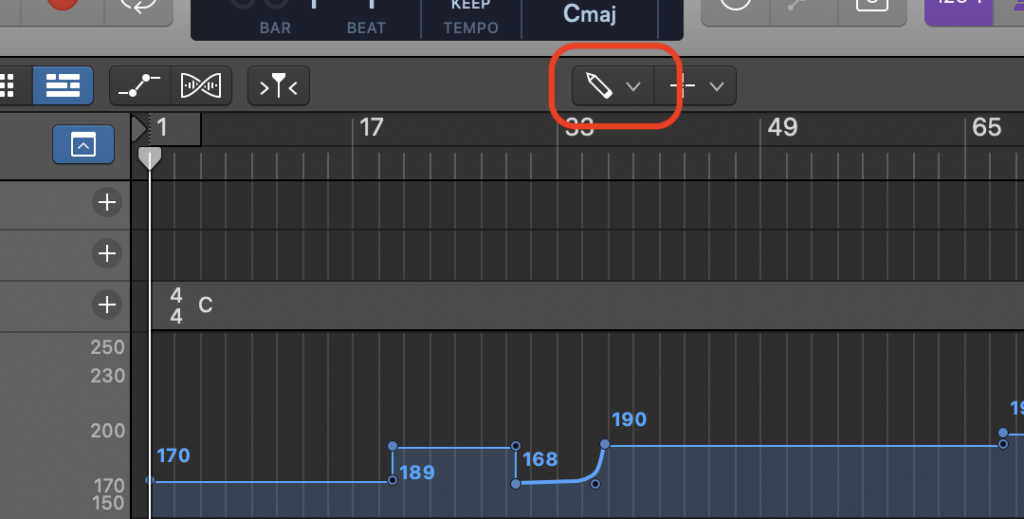
ここがいちばんつまずくところです。
選択ツールを【鉛筆マーク】に持ち替えてください。
通常のポインタのままクリックしても、拍子を追加できません。
「クリックしても何も出てこない」という場合は、ほぼこれが原因です。
拍数と音価を指定する
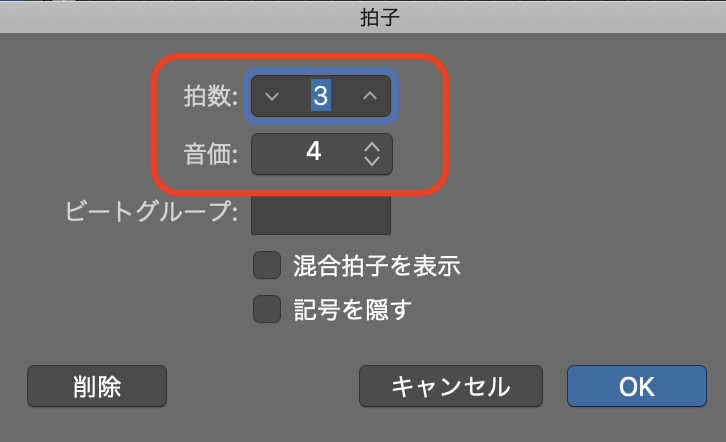
拍子を切り替えたい小節をクリックすると、ポップアップが出ます。
入力するのは2つだけです。
- 拍数
- 分数で書いたときの分子にあたる数字です。4分の3拍子なら「3」。
- 音価
- 分数で書いたときの分母にあたる数字です。4分の3拍子なら「4」。
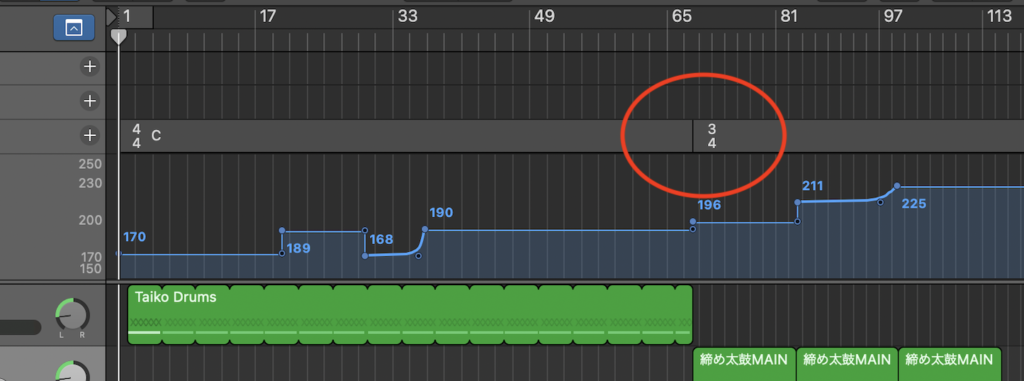
OKを押すと、指定した小節から拍子が切り替わります。
小節線の位置も自動で引き直されるので、見た目でもすぐ分かります。
テンポ・拍子を変えるときに気をつけること

操作自体は簡単ですが、あとから困りやすい点が3つあります。
録音済みのオーディオは自動ではついてこない
いちばん大事な注意点です。
MIDIで打ち込んだトラックはテンポ変更に追従しますが、録音済みのオーディオはそのままでは追従しません。
ギターや歌を録ったあとにテンポを変えると、演奏だけ元の速さのまま取り残されます。
順番としては、テンポと拍子を決めてから録音するのが基本です。あとから変えたくなった場合は、Flex Timeやスマートテンポでオーディオ側を合わせる作業が必要になります。
手間が増えるので、できれば録る前に決めておきましょう。
→ リズム補正ツールFlex Timeの使い方
→ スマートテンポ機能の使い方
拍子を変えると小節番号がずれて見える
4分の4から4分の3に変えると、1小節に入る音の量が変わります。
そのため、変更した箇所より後ろの小節番号がずれます。
「◯小節目から録り直す」といったメモを取っている場合は注意してください。
やりすぎると聴きづらくなる
覚えたてのころは、あちこちでテンポを変えたくなります。
ですが、聴き手はテンポの変化を「違和感」として受け取ることのほうが多いです。
使いどころは、曲の中で1〜2箇所あれば十分です。
「ここで空気を変えたい」という意図があるときだけ使いましょう。
弾き語りの録音で使う場面

当ブログは弾き語りや宅録の読者が多いので、実際に使う場面も書いておきます。
最後のサビだけ、わずかに速くする
いちばん使うのがこれです。
ラストのサビを1〜3BPMだけ上げると、それだけで前に進む感じが出ます。
大きく上げる必要はありません。
聴いている人が気づかないくらいの差で十分に効きます。
曲の終わりをゆっくり閉じる
最後の1〜2小節でテンポを落とすと、曲が自然に終わります。
弾き語りを人が演奏すると自然にそうなるので、打ち込みで作った伴奏ほど効果が出ます。
生演奏に合わせたいときはスマートテンポ
クリックを使わずに録ったギターや歌に、あとから伴奏を合わせたい——という場合もあります。
そのときは、この記事の方法ではなくスマートテンポを使います。
録った演奏のテンポをLogic Proが読み取って、プロジェクト側を合わせてくれる機能です。
テンポ・拍子の変更についてよくある質問
よくいただく質問は以下のとおりです。
- クリックしてもポップアップが出てこない
- 変更したテンポを元に戻したい
- 曲の最初のテンポはどこで決める?
順番にお答えしていきます。
クリックしてもポップアップが出てこない
拍子を追加するときは、ツールを鉛筆に持ち替える必要があります。
通常のポインタのままだと反応しません。
ここでつまずく方がいちばん多いです。
変更したテンポを元に戻したい
テンポの項目に打ったポイントを削除すれば、その変化は無くなります。
打ち間違えても曲のデータが壊れることはないので、安心して試してください。
曲の最初のテンポはどこで決める?
この記事で扱っているのは「途中で変える」方法です。
曲全体の基本のテンポは、別の場所で設定します。
あわせて読みたい記事

関連記事で気になるものがありましたらご覧いただけると嬉しいです。
- プロジェクトのテンポを設定する方法……曲全体のテンポはここで決めます
- スマートテンポ機能の使い方……生演奏にプロジェクトを合わせる
- リズム補正ツールFlex Timeの使い方……録った演奏のズレを直す
- ピッチ補正のやり方……音程のズレを自然に直す
- Logic Proの便利なショートカットキーまとめ……作業を速くする
- 宅録機材の完全ガイド……録り音そのものを良くしたい方へ
まとめ

曲の途中でテンポや拍子を変えるには、グローバルトラックを開く——これだけ覚えれば大丈夫です。
- テンポ……「テンポ」の項目にポイントを打つ。間をドラッグすればなめらかに変化する
- 拍子……「キー/拍子」の項目で、ツールを鉛筆に持ち替えてクリックする
気をつけるのは、録音済みのオーディオが自動ではついてこないこと。テンポと拍子は、できるだけ録音する前に決めておきましょう。
使いどころは曲の中で1〜2箇所で十分です。最後のサビをわずかに速くする、曲の終わりをゆっくり閉じる——このあたりから試してみてください。
テンポが動かせるようになると、打ち込みの伴奏でも一気に生っぽくなります。
表現の幅が広がるので、ぜひ一度試してみてくださいね。
わからないことがあれば、コメントやメッセージでお気軽にどうぞ。