【MIDI】間違えた部分をオートパンチインで録り直す【Logic Pro】

打ち込みの途中で1箇所ミスった…。ここだけ録り直したいのに、前後まで消えちゃう…
オートパンチインなら、指定した範囲だけを録り直せますよ。
前後には一切影響しません。
こんにちは!弾き語りライブ歴20年以上、宅録コンテスト「録れコン」ファイナリストのほっしー(@studiohossy)です。
オートパンチインを使うと、MIDI演奏の一部分だけを録り直せます。
普通に録り直すと、録音を始めた位置から後ろが全部上書きされてしまうからです。
1小節だけ直したいのに、その先まで消えてしまいます。
オートパンチインは、赤いバーで指定した範囲の中でだけ録音が有効になる仕組みです。
範囲の外は、指1本触れられません。
オートパンチボタンを表示させる

最初にやることは、ボタンを画面に出すことです。
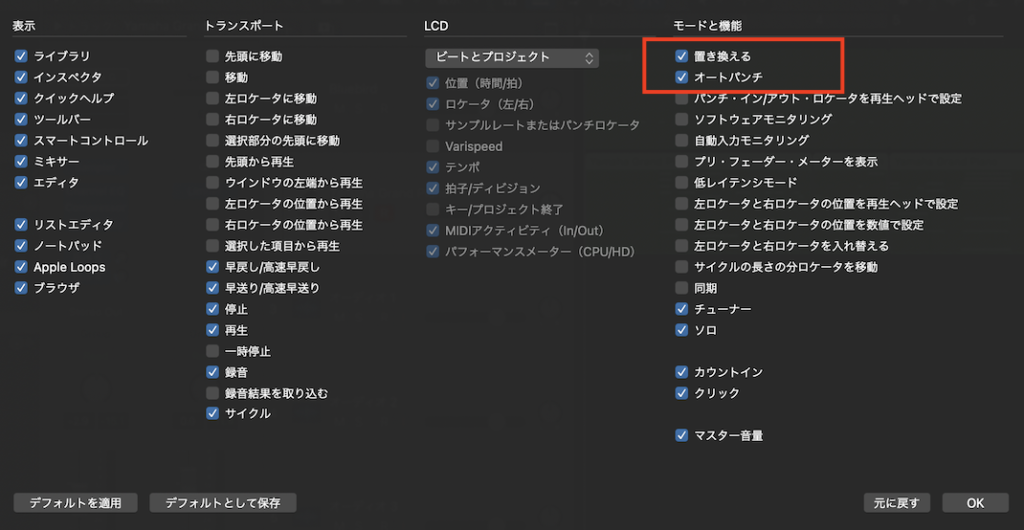
赤枠の左から【置き換える】ボタン、【オートパンチ】ボタンです。
この2つがコントロールバーに出ていますか?
出ていない場合は、次の手順で追加します。
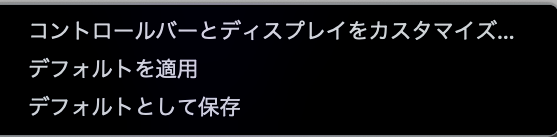
- コントロールバーの近くで右クリック
- 【コントロールバーとディスプレイをカスタマイズ】を選ぶ
- 右側の【モードと機能】の中から「置き換える」と「オートパンチ」にチェックを入れる
- OKを押す
これで2つのボタンが表示されます。
一度設定すれば、次からはそのままです。
範囲を決めて録り直す
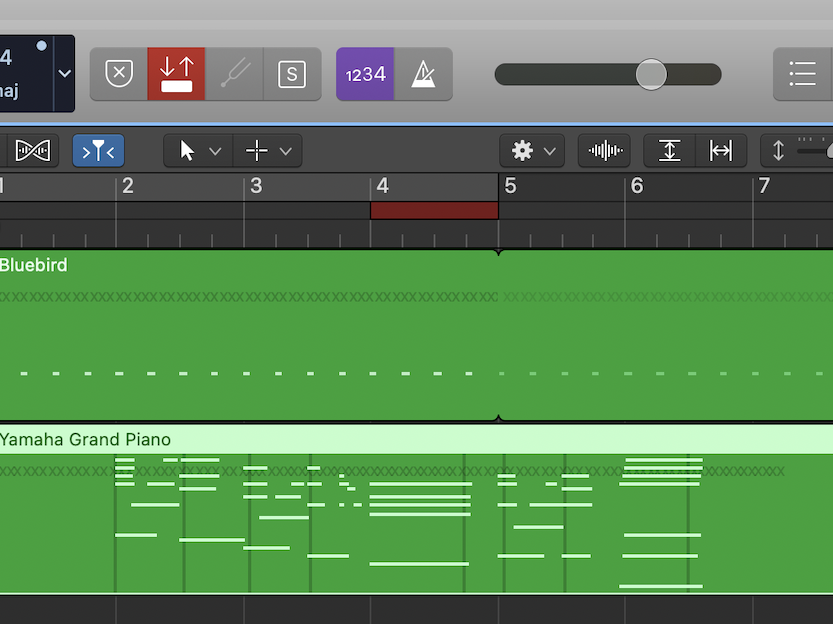
オートパンチボタンをオンにすると、赤いバー(オートパンチ領域)が出てきます。
このバーを動かして、録り直したい範囲を決めてください。
「置き換える」も一緒にオンにする
オートパンチボタンの左が【置き換える】ボタンです。
これをオンにしておくと、録り直す部分を削除しながら録音してくれます。
古い演奏が残らないので、あとの整理が楽になります。
2つともオンにしてから録音してください。
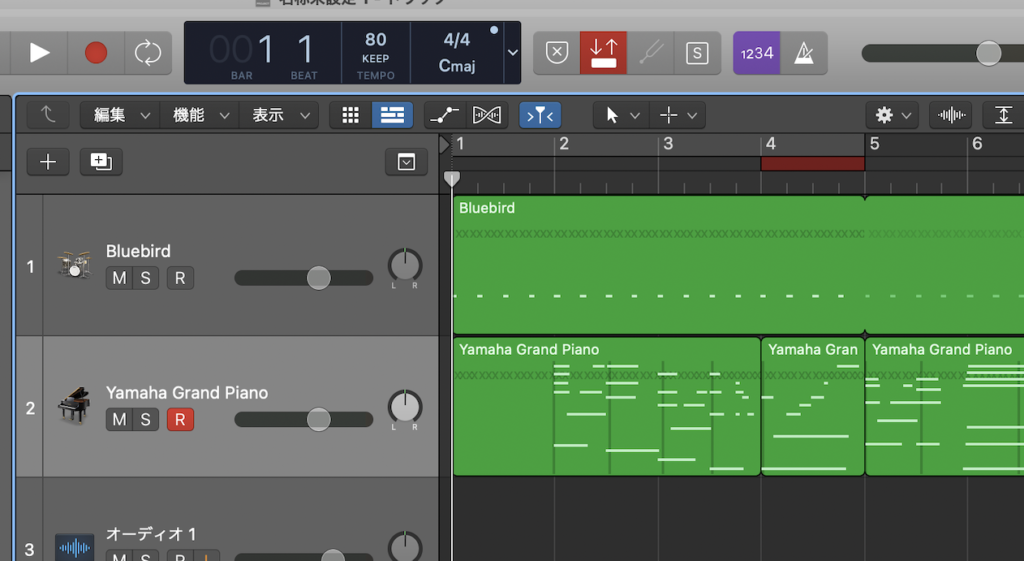
あとは通常どおり録音を始めるだけです。
赤いバーの範囲に入ったところで録音が始まり、抜けたところで自動的に止まります。
範囲の前から演奏を始められるので、流れに乗ったまま録り直せます。いきなり途中から弾き始める必要がありません。
テンポが速い曲や、前の小節からの繋がりが大事なフレーズほど効いてきます。
録り直したリージョンをきれいにまとめる
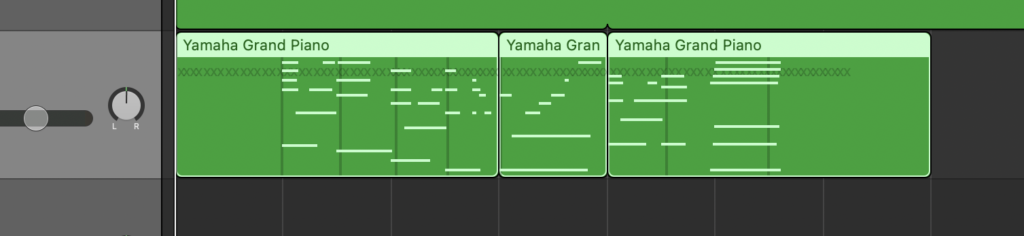
録り直したあとの画面がこちらです。
直した部分だけ、MIDIリージョンが埋め込まれたような形になっています。
動作としては問題ありませんが、見た目も編集のしやすさも良くありません。
1本にまとめてしまいましょう。
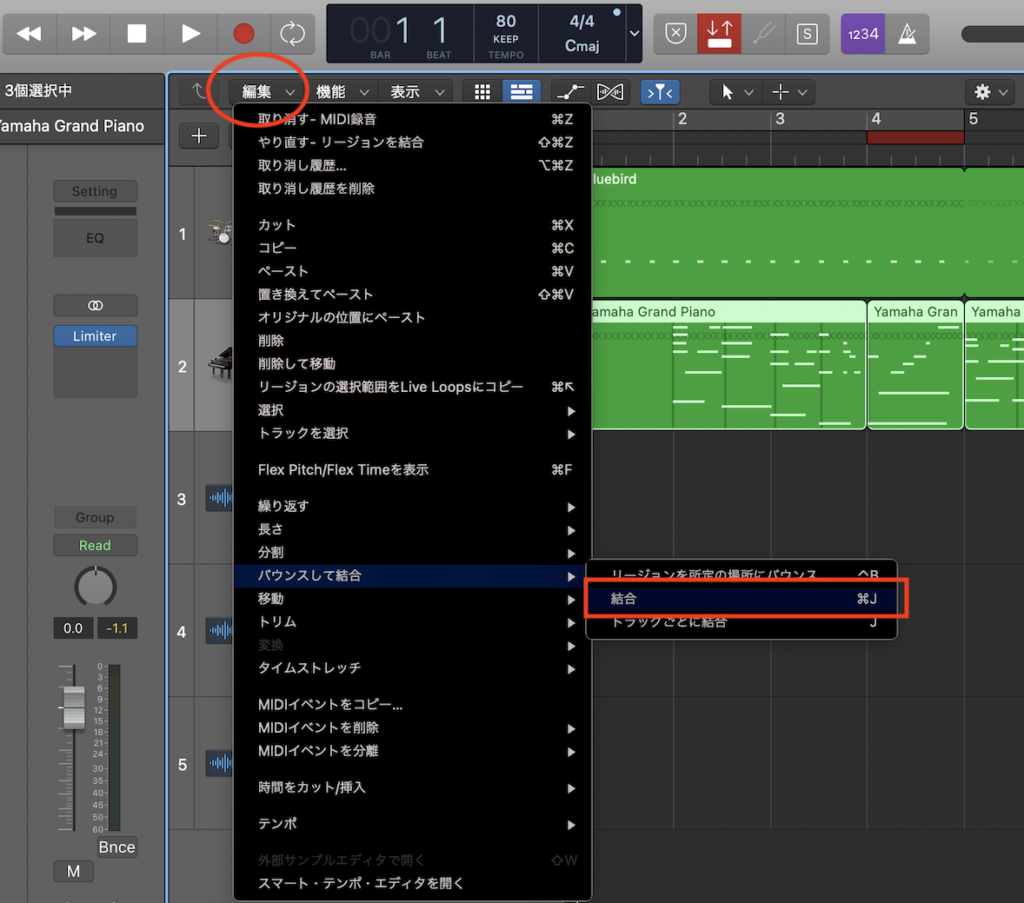
- 結合したいリージョンをすべて選ぶ(Shiftを押しながらクリック、またはドラッグで範囲選択)
- 編集 → バウンスして結合 → 結合を選ぶ
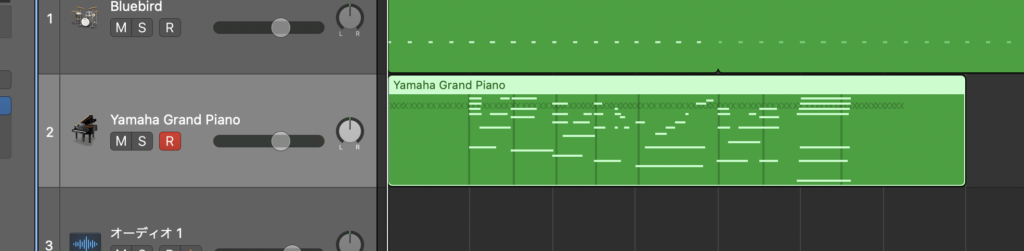
これできれいに1本になります。
以降の編集がやりやすくなるので、区切りがついたらまとめる癖をつけておくとよいです。
オートパンチインについてよくある質問
よくいただく質問は以下のとおりです。
- オーディオ(歌やギター)でも使える?
- 範囲の外まで録音されてしまう
- 録り直しに失敗した場合は?
順番にお答えしていきます。
オーディオでも使える?
使えます。
MIDIだけの機能ではないので、歌やギターの録り直しにも同じように使えます。
ただしオーディオの場合は、つなぎ目の処理が必要になることがあります。
不自然に聞こえるときはクロスフェードで整えてください。
→ Logic Proの基本的な編集について|フェードとクロスフェード
範囲の外まで録音されてしまう
オートパンチボタンがオフになっています。
赤いバーが表示されているか確認してください。
バーが出ていない状態で録音すると、通常の録音になります。
録り直しに失敗した場合は?
Command+Zで戻せます。
何度でもやり直せるので、納得いくまで録り直して大丈夫です。
同じ場所を繰り返し録るなら、ループレコーディングと組み合わせるのも手です。
Logic Proの操作を体系的に学びたい方には、MASTER OF Logic Pro[改訂第4版]という書籍がおすすめです。僕も1冊持っていて、困ったときに引く辞書のように使っています。
あわせて読みたい記事
関連記事で気になるものがありましたらご覧いただけると嬉しいです。
- ループレコーディングのやり方……同じ場所を何度も録る
- オーディオレコーディングの始め方……マイクで録る手順
- Logic Proの基本的な編集について……つなぎ目を自然にする
- MIDIピアノロールの使い方……打ち込んだ音を直す
- Logic Proの便利なショートカットキーまとめ……録音を速くする23個
- 宅録機材の完全ガイド……録り音そのものを良くしたい方へ
まとめ
オートパンチインは、一部分だけを安全に録り直すための機能です。
- コントロールバーに【置き換える】と【オートパンチ】を表示させる
- オートパンチをオンにして、赤いバーで範囲を決める
- 2つともオンにした状態で録音する
- 終わったらバウンスして結合で1本にまとめる
普通に録り直すと、録音を始めた位置から後ろが全部上書きされます。オートパンチインなら範囲の外に一切影響しないので、安心して何度でもやり直せます。
範囲の前から演奏を始められるのも利点です。流れに乗ったまま、直したい場所だけを録り直せます。
知っているかどうかで作業のストレスがかなり変わる機能です。
ぜひ一度使ってみてください。
わからないことがあれば、コメントやメッセージでお気軽にどうぞ。