歌ってみたの機材はこれだけでOK|必要なものと選び方・つなぎ方

「歌ってみた」に挑戦したいけれど、どんな機材が必要なのかわからない。
こんな風に悩んでいませんか?
こんにちは!弾き語りライブ歴20年以上、DTMコンテスト「録れコン」ファイナリストのほっしー(@studiohossy)です。
機材の記事を読むほど、そろえるものが増えていく気がしませんか。マイク、オーディオインターフェース、ポップガード、モニターヘッドホン、マイクスタンド……。
最初から全部そろえる必要はありません。
ソフトの選び方は別記事にまとめています。→ 歌ってみたの録音ソフトはどれ?
「歌ってみた」とはインターネット上に、カバーして歌った曲をアップロードする活動です。必要な機材には、マイクやオーディオインターフェース、ヘッドホン、モニタースピーカーなどがあります。
録音や編集するためには、DAWと呼ばれる録音ソフトが必要です。
「歌ってみた」とは
「歌ってみた」とは、既存の楽曲をカバーして歌い、インターネット上に公開する活動です。動画共有サービスやSNSを通じて、自分の歌声を広げるのが目的です。活動の場所は以下のプラットフォームがあります。
- ニコニコ動画
- YouTube
- TikTok
活動を通じてアマチュアからプロの歌手へとステップアップとしても機能しています。「歌ってみた」はニコニコ動画を通じて日本から始まり、現在では世界でも知られる文化です。
「歌ってみた」動画に必要な機材と選び方
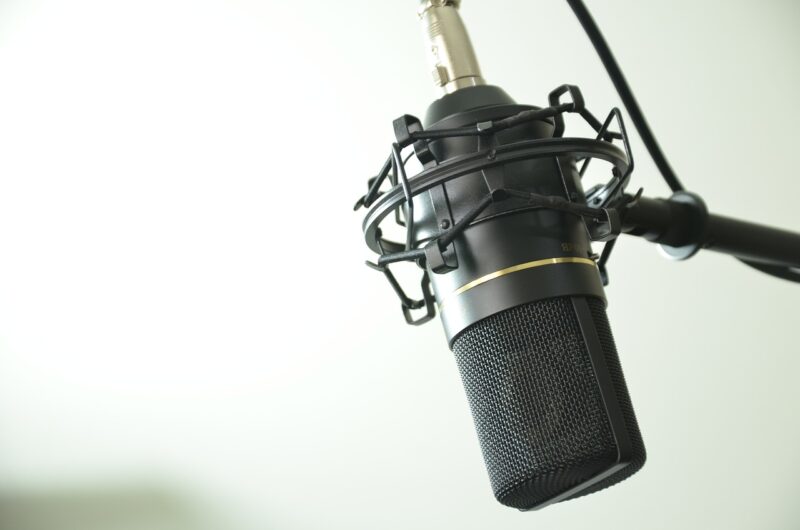
「歌ってみた」動画を作る際には、以下の機材選びが重要です。
- マイク
- ポップガード
- オーディオインターフェース
- ヘッドホンとモニタースピーカー
- 録音ソフト(DAW)
- 外部照明装置(必要に応じて)
- 動画撮影用のカメラ(一眼レフ、スマホなど)
マイク
マイクは「歌ってみた」動画制作において重要な役割を果たします。クリアで高音質な録音のためには、マイクの選び方が重要です。マイクは一般的に、以下の種類があります。
- ダイナミックマイク:耐久性が高く、ライブパフォーマンスに適する
- コンデンサーマイク:感度が高く、スタジオ録音に適する
使用する環境や目的に応じてマイクを選ぶことが大切です。自宅での使用であれば、設定が簡単で使いやすいUSBマイクから始めるとよいでしょう。
さらに、録音での使用ならUSBタイプのコンデンサーマイクが手軽でよいです。
適切なマイクの選択で、より高品質な「歌ってみた」動画を制作できます。
具体的な機種は、この記事の後半「【タイプ別】歌ってみたにおすすめのマイク4選」で紹介します。
ポップガード
ポップガードとは、歌う際にマイクの周りに装着して「ポップノイズ」を防ぐためのアイテムです。
ポップガードの主な目的は、レコーディングの音質向上です。ポップガードの効果は、以下のとおりです。
- クリアで質の高い音をレコーディングできる
- 不要なノイズを軽減できる
- 聞き取りやすい音質が維持できる
ポップガードには、レコーディング後の編集作業を大幅に軽減する効果もあります。音声のレコーディングで必須のアクセサリーです。
≫ マイクのポップガードの選び方
オーディオインターフェース
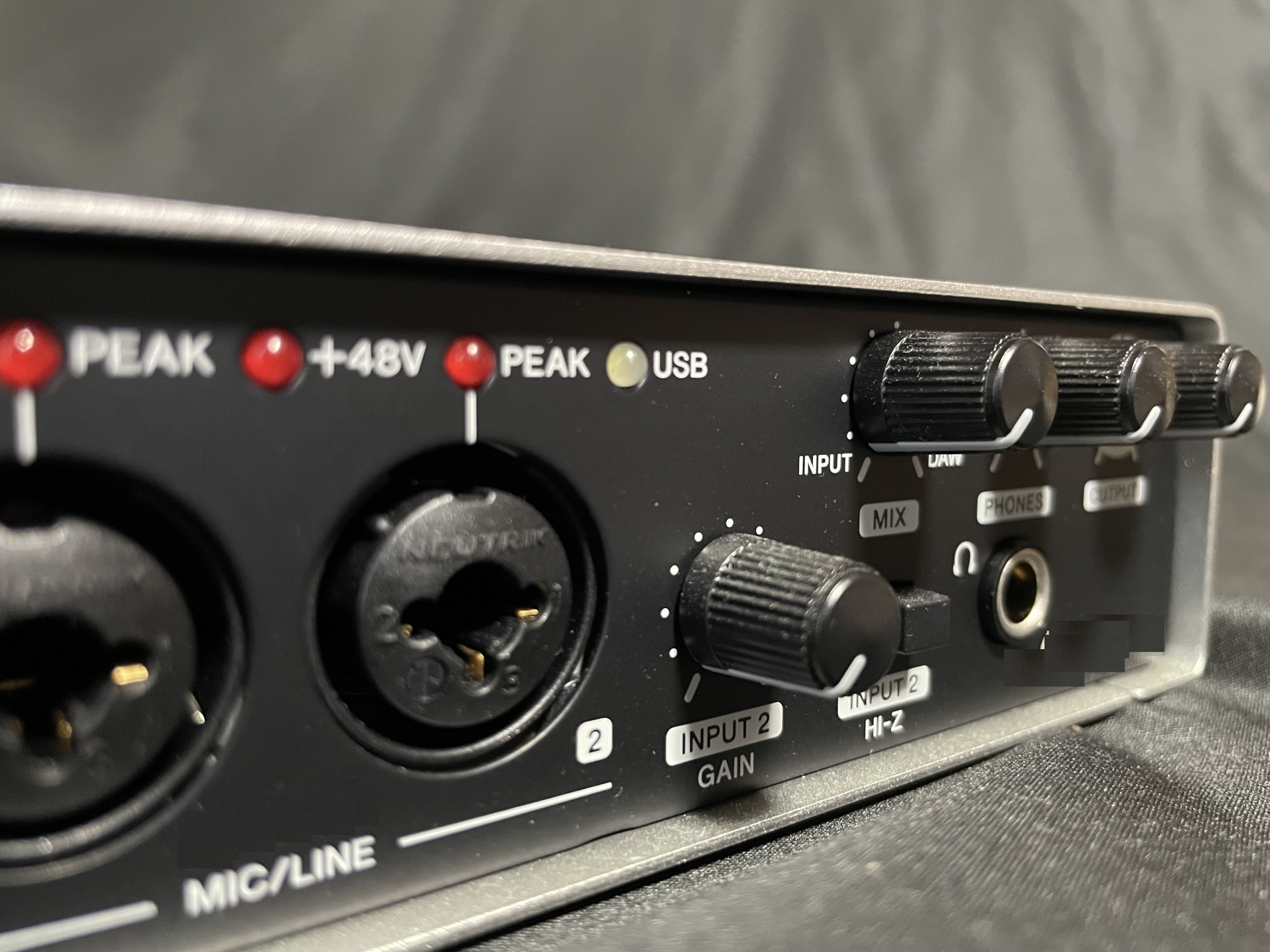
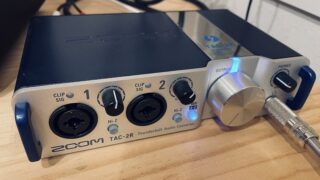
オーディオインターフェースは、マイクや楽器のアナログ音声信号をデジタルデータに変換する装置です。アナログからデジタルへのデータの変換によって、パソコンで音声を扱えます。
逆にオーディオインターフェースがなければ、パソコンにマイクを接続しても決して良い音で録ることができません。
オーディオインターフェースにマイクを接続し、USBでパソコンにつなぐかんじです。
自分に合ったオーディオインターフェースを選ぶためには、以下のポイントに注意します。
| 項目 | 内容 |
| パソコンのポートに合った接続タイプ | USB、Thunderbolt※、FireWire※などが挙げられる。 |
| 必要なチャンネル数 | マイクやギターなど同時に使う数に合わせる。1人で使うなら2チャンネルあれば十分。 |
| プリアンプの品質 | 良質なプリアンプ内蔵のモデルがおすすめ。 |
| レイテンシー性能 | 音の遅延の指標。数値が低いとデータの通信の遅れが少なく、録音時の音の遅延が防げる。 |
オーディオインターフェースは音質に大きく影響するため、録音やライブ配信などの用途に応じて選びましょう。
» オーディオインターフェースとは?利点や種類、接続方法を解説!
※Thunderbolt:USBの規格の1つで、高速な通信ができる。
※FireWire:接続規格の1つで、IEEE1394とも呼ばれる。
ヘッドホンとモニタースピーカー
ヘッドホンとモニタースピーカーは、音楽制作において重要な役割を担います。「歌ってみた」動画を制作する際には、オケの音源と歌をミキシングするのに適切なモニターチェックが求められるからです。
ヘッドホンは、レコーディング時に外部の音を遮断し、声や楽器の音を正確に聞くために必要です。モニタースピーカーは実際の音を再現し、ミキシング※やマスタリング※で調整するのに適しています。選び方は、以下を参考にしてください。
- ヘッドホン:快適さや疲れにくさ、密閉型がおすすめ
- モニタースピーカー:部屋の広さに合わせた出力能力(小さすぎず大きすぎず)
ヘッドホンとモニタースピーカーの使い分けは、音楽制作の品質を左右する重要な要素です。

予算的に両方揃えるのが難しいのであれば、ヘッドホンを優先して用意するのがおすすめです。
※ミキシング:音量のバランスを調整する作業のこと。
※マスタリング:視聴環境に合わせて調整する最終作業のこと。
録音ソフト(DAW)
DAW(デジタルオーディオワークステーション)は、音楽制作に欠かせないソフトです。録音、編集、ミキシングなどの作業をデジタル環境で行えます。市場には以下のDAWがあります。
- GarageBand:ガレージバンド
- Studio One:スタジオワン
- Logic Pro:ロジック プロ
- Cubase:キューベース
- Pro Tools:プロ ツールズ
DAWを選ぶ際には、パソコンのOS(WindowsまたはMac)を考慮することが重要です。初心者は使いやすいインターフェースのDAWを選ぶとよいでしょう。
各種無料版も用意されているので、最初は無料版から始めてみても良いと思います。

GaragebandならパソコンがなくてもiPhoneで使えます。
外部照明装置
照明に関しては、可能であれば自然光の利用が望ましいです。屋内で撮影する場合は、ソフトボックスを使用して柔らかい光を作り出しましょう。
ソフトボックスとはこのような照明のことです。
顔に影ができないよう注意し、背景はシンプルにすることで、視聴者の注意を歌声や表現に向けられます。
動画撮影用のカメラ
動画撮影用のカメラは、「弾いてみた」動画を作成する際に非常に重要です。適切なカメラを選択することで、高品質な映像を使用でき、視聴者に好印象を与えられます。
「弾いてみた」動画の視聴者が求めるのは「選曲」と「画質」と言われ、カメラは意外と重要です。
動画撮影のおすすめはエントリーモデルの一眼レフか、スマホです。
以下の条件のカメラを用意しましょう。
- 解像度が高いカメラ
- バリアングルモニター(モニターが180°回転する)
【タイプ別】歌ってみたにおすすめのマイク4選
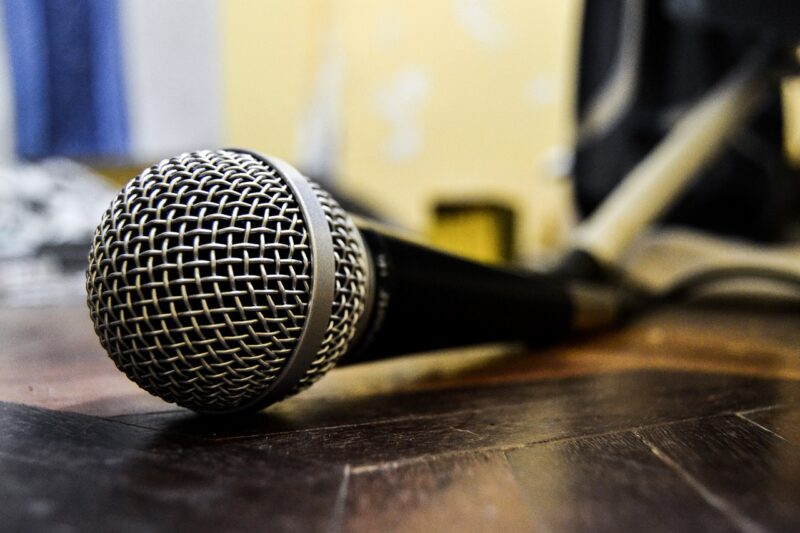
ここからは、実際に「歌ってみた」でよく使われている定番マイクを4本紹介します。
マイク選びでいちばん最初に決めるのは、機種よりも「USB接続にするか、XLR接続にするか」です。
USB接続ならパソコンに挿すだけで録音できますが、XLR接続のマイクはオーディオインターフェースが別途必要になります。ここを間違えると「買ったのに音が出ない」ということが起きます。
安いけど良いマイクっていうのも多いです。
| 機種 | 接続 | オーディオIF | 価格の目安 | こんな人に |
| Audio-Technica AT2020 | XLR | 必要 | 1万円台前半 | 王道から入りたい人 |
| Rode NT-USB | USB | 不要 | 2万円台半ば | 付属品ごと一式そろえたい人 |
| Samson Go Mic | USB | 不要 | 1万円弱 | 置き場所がない・持ち運びたい人 |
| AKG P120 | XLR | 必要 | 1万円台前半 | 長く使えるものが欲しい人 |
※価格はサウンドハウスの2026年8月時点の税込価格をもとにした目安です。時期やショップによって変わるため、最新の価格は各リンク先でご確認ください。
iPhoneでコンデンサーマイクを使いたい方は、こちらもあわせてどうぞ。
≫ 「歌ってみた」で使えるiPhone用コンデンサーマイク
Audio-Technica AT2020|迷ったらこれ、という定番

手頃な価格帯の中で、一番人気の高いコンデンサーマイクです。実売は1万円台前半で、この価格でこの音は素直にすごいです。
「歌ってみた」ユーザーでAT2020を使っている人はとても多いです。
AT2020を購入するときの注意点は「オーディオインターフェース」が一緒に必要なことです。マイク単体では録音できません。
ちなみに、歌ってみたの投稿と「配信ライブもしたい」と考えている方におすすめのオーディオインターフェースはYAMAHA AG03MK2です。
僕もiPhoneで配信ライブをするときはYAMAHA AG03MK2を使用しています。
※iPhoneでオーディオインターフェースを使うときは、端子を変換するアダプタが必要になります。詳しくはiPhoneで使えるマイクの記事で解説しています。
Rode NT-USB|付属品込みで考えると割安

Rodeのコンデンサーマイクは僕も持っていますが、癖のない音でとても良いです(NT1-A)
実売は2万円台半ばと、USBタイプのコンデンサーマイクとしては高価です。
ただポップガードもスタンドもコードも付属しているので、買い足すものを考えると「値段が高い」という印象はありません。
Samson Go Mic|置き場所に困らない小型USBマイク
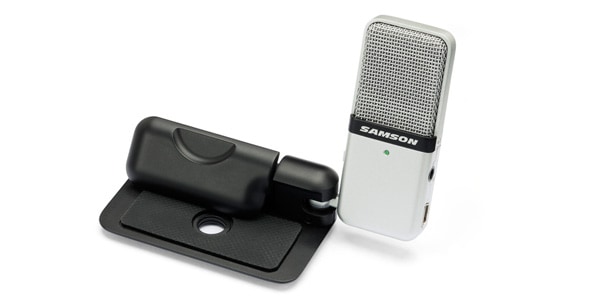
コンパクトなのにびっくりするくらい良い音です。
実売は1万円弱と、今回の4本でいちばん手を出しやすい価格です。
机が狭い、マイクスタンドを置く場所がない、という方でも導入しやすいのがこのマイクの強みです。
AKG P120|価格以上の質感で長く使える

実売は1万円台前半。AKGでこの価格帯が実現できることに驚きです。
こちらもXLR接続なので、オーディオインターフェースとセットで用意してください。
プロが使うマイクも知っておくと選びやすい
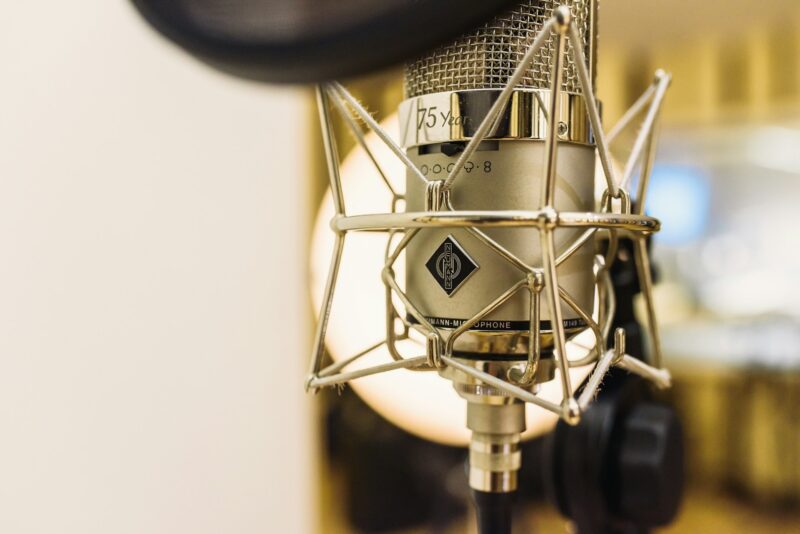
プロのアーティストや音楽プロデューサーは、音質と機能性を踏まえてマイクを選びます。
初心者向けのマイクと比べるととても高価です。
いきなり買うものではありませんが、「どんなマイクが上にあるのか」を知っておくと、いま選ぶ1本の位置づけが分かります。
- Neumann U87:業界標準であり、豊かな音質と精密さがある
- Shure SM7B:ラジオ放送やポッドキャストにも使われている
- AKG C414:スタジオレコーディングでよく使用される
- Sony C800G:ボーカルが澄んで暖かみのある音が録れる
- Audio-Technica AT4050:クリアで音のバランスが良く、比較的安い
まずは上の4本から選んで、物足りなくなったら買い替える——という進め方で問題ありません。
「歌ってみた」動画の機材セットアップと調整方法
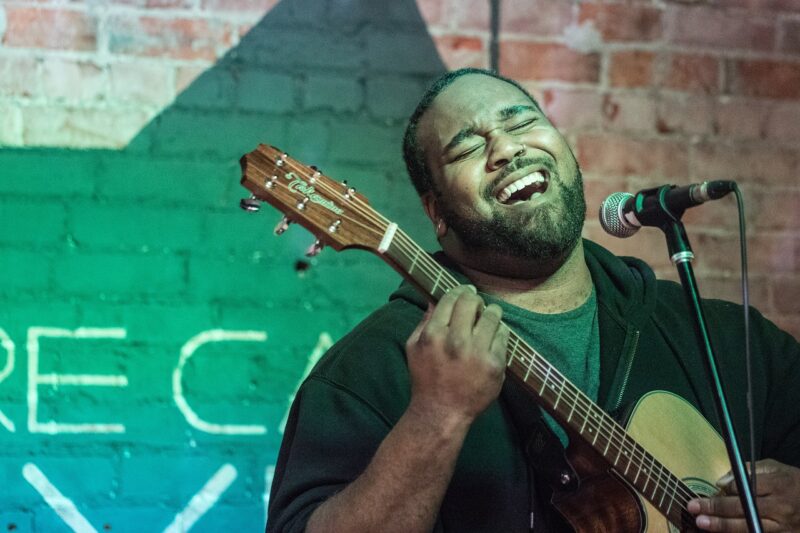
「歌ってみた」動画を制作する際、以下の機材のセットアップと調整が必要です。
- マイクのセットアップ
- オーディオインターフェースの接続
- 録音ソフト(DAW)の設定
- ミキシングとエフェクト
マイクのセットアップ
マイクの位置をどうするかで録音した音質がダイレクトに変わってきますので、良い音質で録音するためにはとても重要です。
マイクを置く場所は静かな室内を選び、周囲の雑音を避けてください。マイクスタンドを使用してマイクが動かないように固定しましょう。
マイクは、口元から15〜30センチメートルの距離を保つことで適切な音量で録音できます。ノイズを減らすために、以下の周辺機器が有効です。
- ポップガード:息のノイズを低減する
- ショックマウント:振動のノイズを低減する
マイクのセットアップのポイントを押さえれば、録音時の音質が大きく向上します。
オーディオインターフェースの接続
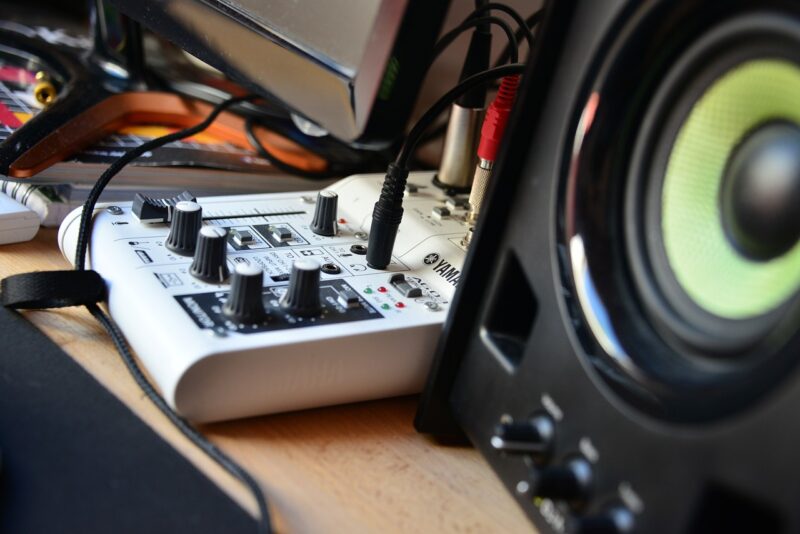
オーディオインターフェースの接続は、高品質な音声録音を実現するために重要です。マイクや楽器からの音声をデジタル信号に変換し、パソコンで扱える形にします。
USBマイクを使用するのであればオーディオインターフェースは用意しなくてよいです。
オーディオインターフェースの接続手順は以下のとおりです。
- パソコンにオーディオインターフェースを接続する
- ドライバーをインストールする
- マイクを接続するためにXLRケーブル※を使用する
- コンデンサーマイクの場合、ファンタム電源※をオンにする
- モニタースピーカーやヘッドホンを接続する
DAWで適切な入出力設定を行い、オーディオレベルを調整すれば、録音時の音質が大幅に向上します。
※XLRケーブル:音響機器同士をつなぐ、距離が伸びてもノイズを受けにくい。
※ファンタム電源:マイクに電源を供給する。
録音ソフト(DAW)の設定
ソフトの設定は、高品質な音声や音楽を作り出す基盤です。以下の手順で進めます。
- DAWを選定して、インストールする
- オーディオインターフェースを認識させる
- マイクを認識させる
録音レベルの調整とテストを行い、必要に応じて音質を向上させるためのエフェクトを追加します。
ミキシングとエフェクト
ミキシングとエフェクトは、歌ってみた動画の音質に大きな影響を与える重要な工程です。ミキシングとは、各音源の音量や配置を調整し、全体のバランスを整える作業です。
- ボリューム調整:楽器や他の音源とのバランスを取る
- イコライザー調整:歌声がクリアに聞こえるようにする
- コンプレッサー調整:音量の変動を抑えて一定に保つ
エフェクトは音に追加して効果をつけると、心地よいサウンドを作り出します。
- リバーブ:反響音をつける
- ディレイ:音を遅らせる
- ハーモニー:ハモりをつける
- ダブリング:同じ音を重ねる
ミキシングとエフェクトを駆使すると聞きやすく、音に広がりや奥行きをもたらします。
「歌ってみた」動画撮影の環境を整える
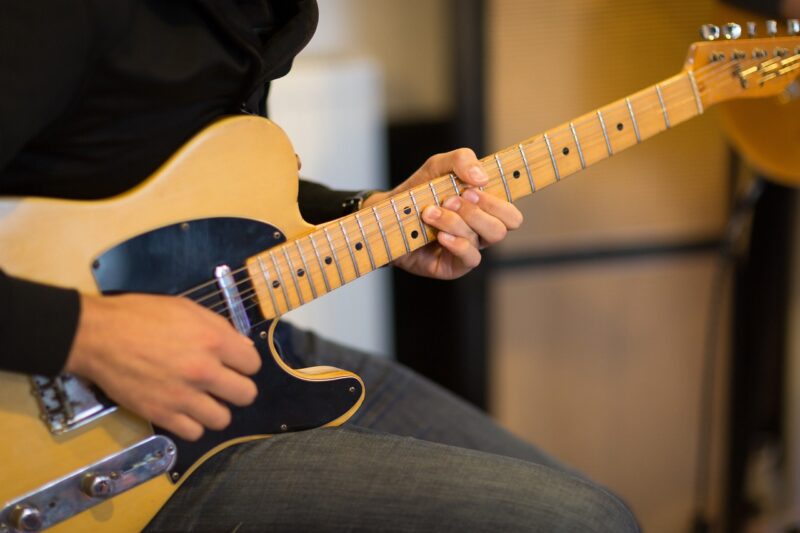
「歌ってみた」動画を撮影する際には、よい音質で録音するために以下の環境作りが重要です。
- 音漏れ防止対策
- 反響・エコー対策
- 家庭でできる簡易防音方法
音漏れ防止対策
音漏れ防止対策は「歌ってみた」動画の品質を保つために欠かせません。適切な対策を行うと、周囲に迷惑をかけずに録音活動ができます。
防音シートや防音パネルを設置すると、音の外部への漏れを低減できます。ドアや窓の隙間を専用の防音テープでふさぐと、音漏れを防ぐことが可能です。
部屋の角を避け、壁から離れた位置や、音が漏れにくい場所を選んで録音するのも効果的です。
音漏れ防止対策により、クリアな音質の録音が行え、視聴者に快適な動画を提供できます。
» 初心者でもできる防音室の作り方とポイントを解説!
反響・エコー対策
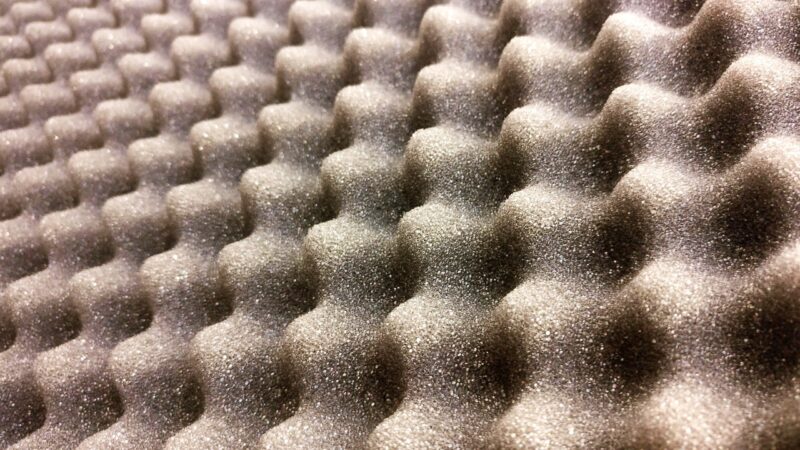
反響やエコーを抑える対策は、音質を大きく向上させます。反響やエコーがあると、音が聞き取りにくくなるからです。
部屋の角や壁に吸音材を設置すれば、音の反響を効果的に減らせます。吸音材を窓やドアに設置すると、音漏れの防止もしながら、音の反響も減らします。
エコー対策としては、フォームパネルやエコーを吸収する壁材を使う方法が有効です。
反響、エコー対策を組み合わせると、クリアで聞きやすい音質の動画を制作できます。
家庭でできる簡易防音方法
家庭でできる簡易防音方法は、以下のとおりです。
- 厚手のカーテンや毛布を使用して窓を覆う
- ドアや窓の隙間を「隙間テープ」でふさぐ
- 厚めのラグやカーペットを床に敷く
- 本棚を壁に設置する
「歌ってみた」動画アップロードに関する著作権の注意
「歌ってみた」動画をアップロードする際、楽曲の著作権には注意が必要です。収益化を目指す場合、著作権の対応が厳密に求められます。
歌詞やメロディも著作権の対象です。著作権に対する対応は事前に許可を得るか、著作権フリーの楽曲を選んでください。
カバー曲をアップロードする際は、JASRACなどの著作権団体を通じて適切な手続きを行う必要があります。アップロードする場合、プラットフォームの著作権ポリシーの確認が必須です。
著作権に注意を払い、適切な対応を行うと、安心して「歌ってみた」動画を公開できます。
「歌ってみた」動画の作り方
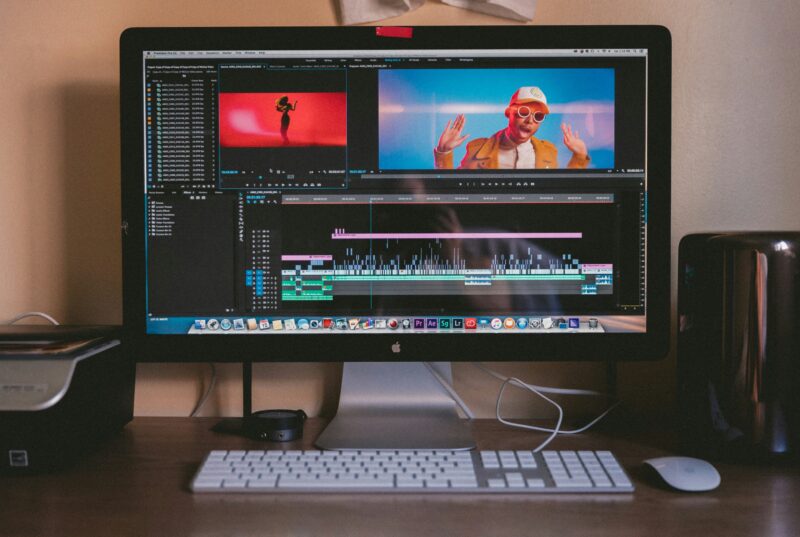
ここでは流れだけをまとめます。録音から編集、投稿までの具体的な手順は、歌ってみたの作り方|録音・編集・投稿までの全手順を初心者向けに解説で1ステップずつ解説しているので、実際に作りながら進めたい方はそちらをご覧ください。
「歌ってみた」動画の作り方は、以下のとおりです。
- 音と動画をソフトで合わせる
- 音源をダウンロードする
- 歌を録音する
- 音源と声をDAWでMIXする
音源をダウンロードする
音源をダウンロードする際には、著作権フリーの音源サイトから選ぶのが基本です。音楽の著作権に関する問題を避けられます。
音源を選ぶ際には、動画用に調整されたカラオケ楽曲も考慮しましょう。歌ってみた動画を制作する際に適しており、オリジナル曲に新しいイメージを加えられます。
音源はWAV形式※のファイルを選ぶと、音質の劣化を最小限に抑える効果があります。
セキュリティの観点からダウンロード後にウィルスチェックを行いましょう。音源をダウンロードする際は、利用許可と著作権の確認を忘れないことが重要です。
※WAV形式:圧縮されていないので、ファイルサイズは大きいが品質がよい。
歌を録音する
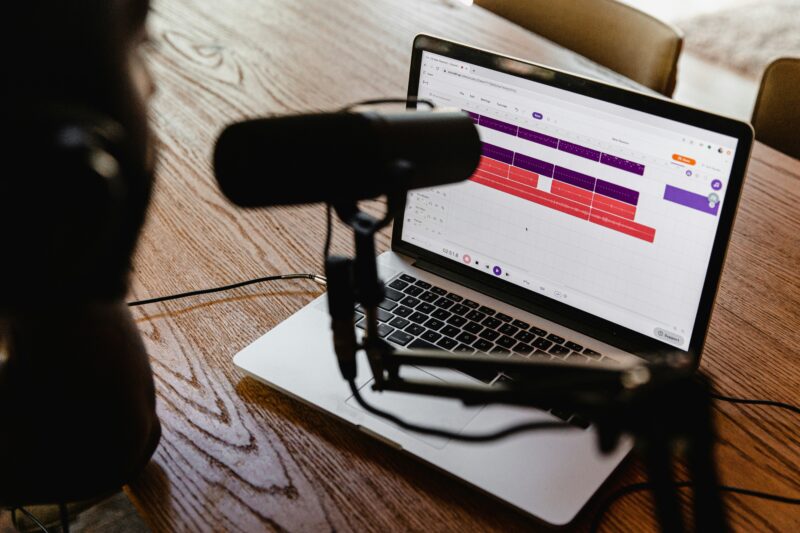
機材で録音をする際には、以下の点を意識してください。
- マイクの種類:コンデンサーマイクを選ぶ
- マイクの位置:口から約15センチメートル離して向かい合わせる
- 音声録音の設定:24ビット※/48kHz※に設定する
- 録音環境:静かで反響の少ない部屋を選ぶ
※ビット:音の再現度を表し、大きいほど細かく表現できる。16ビットより24ビットの方がおすすめ。
※kHz:音を記録する間隔を表し、大きいほど短くなる。
音源と声をDAWでMIXする
音源と声をDAWでMIXする工程は、以下のとおりです。
- DAWに音源と録音した声をインポートする
- イコライザーを調整して、声と楽器の音のバランスを取る
- コンプレッサーを使って音量のバランスを取る
- リバーブやディレイなどを適用して、音に広がりや深みを加える
- パンニング(PAN)を調整して、音が左右に広がるようにする
- 歌声と楽器の音量を最終的に調整して完成させる
- 完成した音声ファイルをエクスポートする
音のバランスを整え、音が融合するように工夫すると、視聴者に心地よい音楽を提供できます。
動画編集ソフトで音と動画を合わせる
音と動画をソフトで合わせる作業は、動画制作の中でも重要です。音声と動画が同期していれば、視聴者に快適な動画を提供できます。作業を行うためには、動画編集ソフトが必要です。
動画編集には、音声トラックと動画クリップを正確に同期させる技術が求められます。動画編集ソフトでは、マーカー※や手拍子などの明確な音声を同期の基準として使用します。
タイミングがずれている場合は微調整を行い、完全に一致させるようにしましょう。不要な部分は削除すると、全体のクオリティを向上できます。
編集が完了したプロジェクト※をレンダリング※し、動画ファイルとして出力します。音と動画の同期を完璧に行うことは、プロフェッショナルな動画作成のために重要です。
※マーカー:動画編集画面での目印。
※プロジェクト:動画編集を行ったファイル。
※レンダリング:編集を行ったファイルを動画にまとめること。
→ 歌ってみたの動画編集|無料ソフトの選び方と音ズレしない書き出しで、使うソフトと書き出し設定を詳しく解説しています。
機材がそろったら、あとは歌だけです
ここまでの機材をそろえれば、音質で困ることはほとんど無くなります。あとは、そこに入る歌そのものです。
正直なところ、マイクを1万円から3万円に替えるより、音程が安定するほうが仕上がりは変わります。僕自身、機材を買い替えても納得できない時期が長かったのですが、振り返ると原因は毎回同じところで音を外していたことでした。
独学で詰めるなら、この3本から。
- 音程がわからない人の直し方……ほとんどの場合、それは音痴ではありません
- ミックスボイスの正しい出し方……高音がラクになると、録り直しが激減します
- 歌がうまくなる方法3選……何から手をつけるか迷ったらここから
人に見てもらうという手もあります。ボイトレは無料体験があるので、1回だけ試すこともできます。
- ボイトレ教室おすすめ6選……6校を料金と向き不向きで比較しています
- JOYミュージックスクール……レコーディングとYouTube投稿サポートがカリキュラムに入っている教室
- ブラッシュボイス……1回60分。時間あたりで見ると安い
まとめ
「歌ってみた」とはカバー曲をアップロードして、動画共有サービスなどで広げる活動です。動画を作成する際には、以下の機材を準備しましょう。
- マイク・ポップガード:使用する環境や目的に合わせて選ぶ
- オーディオインターフェース:使用環境に合わせたタイプを選ぶ
- ヘッドホン:快適さや周波数応答を確認して選ぶ
- モニタースピーカー:部屋の広さに合わせた性能で選ぶ
- DAW:操作性、機能面などで選ぶ(まずは無料版でもよい)
- 外部照明装置:必要に応じて用意する
- 動画撮影用のカメラ:エントリークラスの一眼レフや、スマホでもよい
動画機材のセットと調整は、動画のクオリティに影響するので重要です。動画は撮影環境の音漏れ防止や反響対策をすると、クリアな音質を実現できます。
著作権には注意して、事前に許可を取るか、著作権フリー楽曲の使用することが欠かせません。
「歌ってみた」の作成ポイントを押さえると、多くの視聴者に楽しんでもらえる動画を制作できます。
機材をそろえて録ってみたけれど、MIXまでは手が回らない。
そんなときは、ココナラで歌ってみたのMIX(5,000円)をお受けしています。声を別物に加工するのではなく、あなたの声の良さを残したまま、聴きやすく仕上げます。
≫ 歌ってみた・弾き語りの歌声を自然にMIXします(ココナラ)