歌ってみたの録音ソフトはどれ?MacとWindows別のおすすめと使い方

「歌ってみた」で使う録音ソフトは、どれを使えばいいんだろう?使い方もよくわからない。
こんにちは!弾き語りライブ歴20年以上、DTMコンテスト「録れコン」ファイナリストのほっしー(@studiohossy)です。
録音ソフト選びは、調べ始めると候補が山ほど出てきて疲れます。無料・有料、Windows・Mac、機能の違い……。
でも歌ってみたを録るだけなら、答えはほぼ決まっています。使っているパソコンで選べば、それでおしまいです。
「歌ってみた」に最適な録音ソフトを選ぶポイント
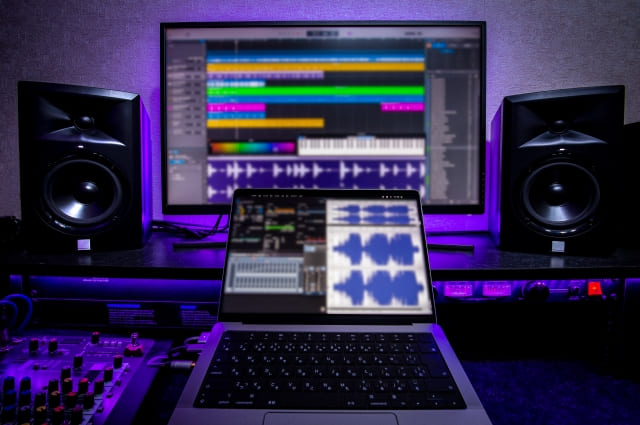
「歌ってみた」を制作するには、適切な録音ソフトの選択が重要です。「歌ってみた」に最適な録音ソフトを選ぶポイントは以下のとおりです。
- ユーザー数で選ぶ
- 機能で選ぶ
- 対応OSとの互換性で選ぶ
1つずつ解説していきます。
ユーザー数で選ぶ
ユーザー数が多い録音ソフトを選ぶことには、以下のようなメリットがあります。
- 総合的な評価が高い傾向にある
- 定期的なアップデートや機能追加に期待できる
- トラブル時のサポートや情報共有の場が多いため、解決策を容易に見つけられる
多くのユーザーがいるソフトは、初心者にも使いやすく導入しやすい傾向があります。
ユーザーが多いと、ソフトに対するフィードバックや情報交換が活発です。問題が発生したときに、解決策をすぐ見つけられる可能性が高くなります。
開発者はユーザーの声を受けて、アップデートや新機能の追加を行う傾向にあるので、利便性の向上にも期待できます。
機能で選ぶ
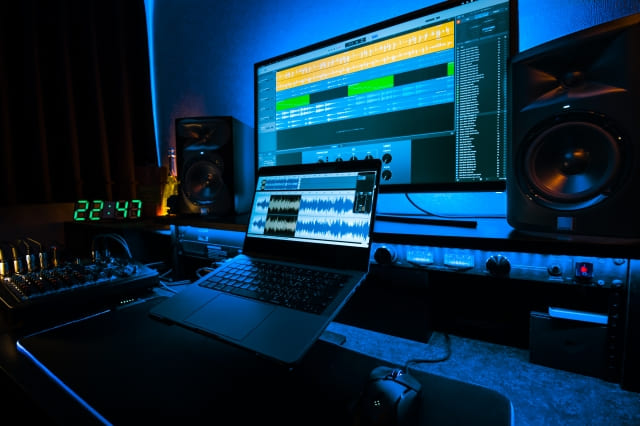
録音ソフトを選ぶ際は機能をチェックしましょう。録音ソフトに必須の機能は以下のとおりです。
- マルチトラック録音機能
- エフェクトとプラグインのサポート
- オートチューンやピッチ補正
- ミキシングとマスタリングツール
多くの録音ソフトは基本的な録音機能に加え、編集やミキシング、マスタリングといった機能が搭載されています。「歌ってみた」の制作には、細かく調整できるミキシングツールやエフェクトがあるとよいです。

「録音ソフトを使って何がしたいのか」を明確に考えるとソフトを選びやすいです。
たとえば
- 伴奏を読み込んで、その上から歌が録音できればいい
- ピッチ補正など音のバランスを細かく編集したい
- 直感的に操作できるソフトがいい
ピッチ補正機能やオートチューンの利用により、音程を後から補正することが可能です。サウンドライブラリやループトラックの提供により、歌ってみたにオリジナルの要素を追加できます。
逆に、あまり編集機能が必要ない方は無料ソフトから取り入れるのもひとつの手です。
対応OSとの互換性で選ぶ
録音ソフトを選ぶ際は、対応するOS(オペレーティングシステム)との互換性を確認することが重要です。
使用しているコンピュータのOSに対応したソフトを選ばなければ利用できません。
Windows専用やMac専用のソフトがあるため、選ぶときはチェックしてください。クロスプラットフォーム(※)対応のソフトを選べば、異なるOSを持つデバイスでも利用が可能です。
※ クロスプラットフォームとは、複数の異なる種類のシステムやデバイスで利用できるソフトのことを指します。
OSのバージョンアップがあった場合には、ソフトのアップデートや互換性のチェックが推奨されます。
「歌ってみた」初心者におすすめの録音ソフト
使っているパソコンで決まります。悩む必要はありません。
| 使っているPC | おすすめ | 入手方法 |
|---|---|---|
| Mac | GarageBand | 無料。App Storeから入手できます |
| Windows | Cubase LE | オーディオインターフェースなどに付属 |
Mac を使っているなら GarageBand 一択
Macなら迷う理由がありません。Apple製で無料、録音・編集・書き出しまで一通りできます。
- 費用ゼロ……追加購入が要りません
- iPhone・iPadでも使える……同じアプリがモバイルにもあり、途中まで作った曲を持ち運べます
- 操作が直感的……トラックを並べて録るという流れが分かりやすく作られています
- そのまま上位版に移行できる……本格的にやりたくなったらLogic Proへ。プロジェクトを引き継げます
僕自身はGarageBandの上位版であるLogic Proを使っていますが、歌ってみたを録るだけならGarageBandで十分です。足りなくなってから考えれば大丈夫です。
Windows を使っているなら Cubase LE
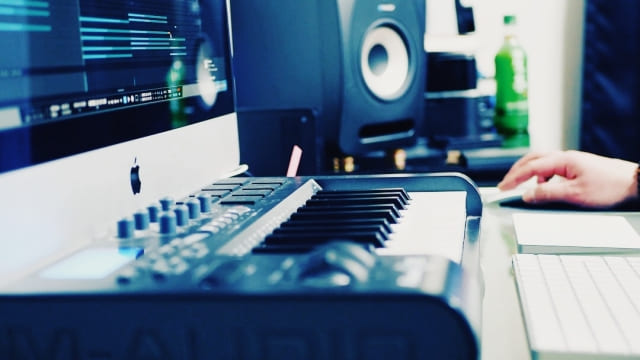
Windowsには標準の音楽ソフトが入っていないので、何かしら用意する必要があります。
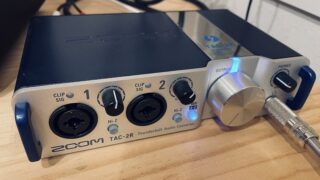
ここで現実的なのがCubase LEです。Steinberg社のDAWの機能限定版で、オーディオインターフェースなどのハードウェアを買うとアクセスコードが付属してきます。
「無料でダウンロードできるソフト」ではない点にご注意ください。単体では配布されていません。
ただ、歌ってみたをちゃんと録るならオーディオインターフェースはいずれ必要になります。機材を買えば追加費用ゼロでDAWも手に入ると考えると、実質いちばん安く始められる道筋です。
- 歌ってみたに必要なトラック数は十分に使えます
- 上位版(Cubase Proなど)と操作感が同じなので、移行してもやり直しになりません
- 使っている人が多く、困ったときに情報を見つけやすいです
どのオーディオインターフェースを選ぶかは、こちらにまとめました。→ 歌ってみたの機材はこれだけでOK|必要なものと選び方・つなぎ方
パソコンを持っていない場合は
スマホだけでも歌ってみたは作れます。無理にパソコンを用意する必要はありません。
→ スマホだけで歌ってみたを作る方法|録音・撮影・投稿をアプリで完結
※ソフトの提供状況は変わることがあります。とくに無料版は入れ替わりが早いので、ダウンロードの前に公式サイトで最新の状況をご確認ください。
「歌ってみた」録音ソフトの基本的な使い方
「歌ってみた」を作るときに使用する、録音ソフトの基本的な使い方は以下のとおりです。
- 音源の準備とインポート
- 音声の録音と編集
- ミキシングとマスタリング
1つずつ解説します。
音源の準備とインポート
音源の準備とインポートは録音プロジェクトの最初のステップです。一連の流れは以下のとおりです。
- 使用する音楽ファイルを選択し、ダウンロードまたは録音する
- ファイル形式を確認し、録音ソフトが対応しているか確認する
- 録音ソフトを開き「インポート」機能を使用してファイルをプロジェクトに追加する
- 音源が正しくインポートされたかを確認し、必要に応じてファイルの位置を調整する
- インポートした音源の音量を調整して、録音準備を整える
音源を選び、正しくソフトに取り込むことが基盤になります。音楽ファイルはMP3やWAVなど、使用している録音ソフトに対応している形式かを確認しましょう。
録音ソフトを開いたら「インポート」機能を使って、選択した音源ファイルをプロジェクトに追加します。

「オーディオトラックにオーディオファイルを追加」などの表示からインポートできる場合が多いです。
ファイルがプロジェクトに正しく追加されたかを確認してください。ファイルの位置調整や音量調整を行い、録音に適した状態にしましょう。
音声の録音と編集
音声の録音と編集は「歌ってみた」動画を制作するうえで重要なステップです。以下の点を意識しましょう。
- 最適なマイクの選定と設定
- 環境ノイズを抑える
- 録音レベルの調整
歌声の録音では適切なマイク選定が不可欠です。マイクにはさまざまな種類があり、それぞれ録音したい音源によって最適なものが異なります。
» 歌ってみたのマイクの選び方
環境ノイズを最小限に抑えるためには、静かな部屋を選び、必要に応じて防音材を使用するのがよいでしょう。
録音ソフトを選ぶ際は、使いやすさや必要な機能を考慮することが重要です。多くのソフトは、音声のトリミングやノイズ削減など、基本的な編集機能を備えています。
ソフトで録音レベルを適切に設定し、クリッピング(音割れ)がないように注意しましょう。
録音後は音声の編集に移ります。不要な部分をカットするトリミングや、ノイズを除去する「ノイズリダクション」が役立ちます。パンニングやエフェクトの適用で、音声に立体感を加えることも可能です。
編集が完了した音声ファイルは適切なフォーマットで保存し、必要に応じて他のメディアと同期する準備をしましょう。
ミキシングとマスタリング
ミキシングとマスタリングは、音質を整えるために重要な工程です。ミキシングとマスタリングで行う作業は以下のようになります。
- EQ(イコライザー) :各トラックの周波数を調整して、オケと歌を重ねても聴きやすくする
- リバーブやディレイ :響きや空間感を演出する
- パンニング :音の位置のバランスを取る
- コンプレッサー :ダイナミクスを調整し、聴きやすい音量にする
ミキシングは音の高さや大きさ、位置を適切に調整し、曲全体の一貫性を構築する作業です。リバーブやディレイなどのエフェクトにより、音に奥行きや広がりが与えられます。
マスタリングはミキシングした音源を、公開や配信に適した形に仕上げる作業です。
マスタリングでは、ラウドネスを調整して全体の音量を均一にします。コンプレッサーを使用すれば、音のダイナミクスを調整することが可能。
音量の変動を抑えつつ、聴きやすい音量に仕上げられます。最後はミックスを再確認し、必要に応じて微調整しましょう。
適切なミキシングとマスタリングをすることで、高品質な「歌ってみた」が完成します。
「歌ってみた」動画の作成とアップロード
「歌ってみた」動画の作成とアップロードの手順は以下のとおりです。
- 動画編集ソフトを選ぶ
- 動画へ音声を同期する
- YouTubeにアップロードする
動画編集ソフト選びから音声の同期、アップロードまでの手順について、1つずつ解説します。
動画編集ソフトを選ぶ
動画編集ソフトを選ぶときのポイントは以下のとおりです。
- 初心者向けの使いやすさを考慮する
- 必要な機能(トリミング、エフェクト追加、テキスト挿入等)が含まれているか確認する
- 対応OS(Windows・Mac・Linux等)を確認する
- ユーザー数が多いソフトか確認する
初心者向けのソフトを選べば、すぐに動画編集を始められます。使用するOSとの互換性も重要で、動作するソフトを選ぶことが不可欠です。

初心者向けの使いやすさ・機能性・ユーザーの多さで選ぶので、録音ソフトの選び方と一緒ですね。
予算と価格のバランスを考慮し、コストパフォーマンスのよいソフトを選択しましょう。口コミや評価を参照することで、実際の使用感や実用性をチェックできます。
リアルタイムプレビューやマルチトラック編集といった機能も、今後の「歌ってみた」作りに関与します。
ソフトの更新頻度とサポート体制の確認により、安心して利用できるかの基準の1つとなるでしょう。
→ 歌ってみたの動画編集|無料ソフトの選び方と音ズレしない書き出しで、使うソフトと書き出し設定を詳しく解説しています。
動画へ音声を同期する
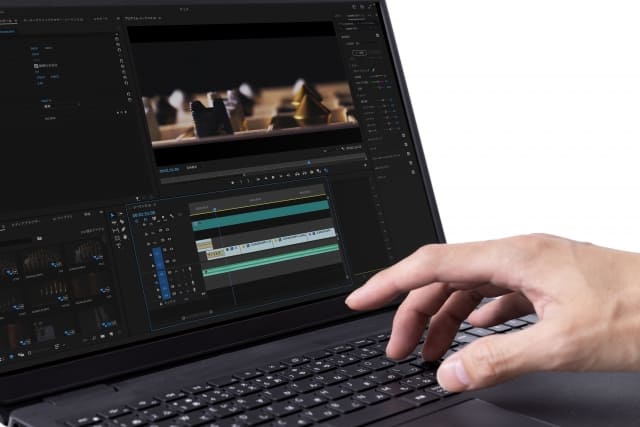
「歌ってみた」の動画へ音声を同期するプロセスです。動画へ音声を同期する手順は以下のとおりです。
- 動画編集ソフトで新規プロジェクトを開く
- 動画ファイルと音声トラックをプロジェクトに追加する
- 音声トラックの開始点を動画の開始点に合わせる
- ズレている場合は、音声トラックを微調整する
- 完成した動画のプレビューを確認し、問題がなければファイルをエクスポートする
上記の作業を行うには、適切な動画編集ソフトを選ぶ必要があります。一連のステップを丁寧に実行すれば、高品質な「歌ってみた」動画の作成が可能です。
音声と動画が完璧に合っているかどうかは、視聴者からの評価に大きく影響します。
YouTubeにアップロードする
YouTubeに動画をアップロードするのは簡単です。アップロードする手順は以下のとおりです。
- YouTubeアカウントの作成またはログイン
- 動画ファイルの準備
- YouTubeのアップロードボタンをクリックし、ファイルを選択する
- 動画のタイトルや説明、タグを入力し、サムネイルを選択する
- 公開設定を選択し、著作権情報のチェックと設定をする
すでにYouTubeのアカウントを持っている場合は、ログインするだけでOKです。動画のタイトルや説明文、タグを追加して、検索にヒットするようにします。
サムネイルは視聴者の注意を引くデザインを選択するのがポイントです。最後にもう一度すべての設定を見直してから動画を公開しましょう。
「歌ってみた」動画制作に関する著作権の理解

「歌ってみた」の動画を作成する際、著作権を理解することは非常に重要です。動画でカバーする楽曲の著作権は、原則として作詞家や作曲家、アレンジャーが持っています。楽曲を利用するには、適切な手続きが必要です。
具体的には、JASRACやNexToneなどの著作権管理団体を通じて使用許諾を得ることが求められます。これにより、動画の公開や収益化に必要な法的な許可を確保できます。
著作権フリーの楽曲やクリエイティブ・コモンズライセンスの楽曲を使用する場合でも、利用規約を確認することが重要です。
プラットフォーム上で著作権問題が発生すると、動画の削除や収益化の停止といった措置が取られる場合があります。
機材を整えたら、次は「歌そのもの」です
ここまで読んで機材が決まったら、いい音で録れる準備は整いました。
ただ——正直なところ、宅録でいちばん仕上がりを左右するのは機材ではなく、録っている本人の歌です。マイクを1万円のものから3万円のものに変えるより、音程が安定するほうが、聴いた印象は何倍も変わります。
僕自身、機材を買い替えてもしっくりこない時期が長くありました。振り返ると、原因は毎回同じところで音を外していたことでした。
録り直しの回数を減らしたい方は、こちらもあわせてどうぞ。
- 音程がわからない人の直し方……「音痴かも」と思っている方へ。ほとんどの場合それは音痴ではありません
- ミックスボイスの正しい出し方……サビの高音で毎回苦しくなる方へ
- 歌うための腹式呼吸のやり方……音程が揺れる、息が続かない方へ
- ウィスパーボイスの出し方……表現の幅を広げたい方へ。録音のコツも書いています
- ピッチ補正のやり方……どうしても直らないところは、あとから直せます
- 歌がうまくなる方法3選……何から手をつけるか迷ったらここから
まとめ
「歌ってみた」の録音ソフトは、Macなら GarageBand、Windowsならオーディオインターフェースに付属する Cubase LE を選べば迷いません。
投稿の前には、使うカラオケ音源の著作権だけ確認しておいてください。ここさえ押さえれば、あとは手を動かすだけです。
録音ソフトの使い方をマスターしても、歌そのものが伸びないと「歌ってみた」のクオリティは頭打ちになってしまいます。
独学で伸び悩んでいるなら、オンラインで受けられる音楽レッスンを検討してみるのもひとつの手です。
我が家でも、上の娘が1年ほど『椿音楽教室』のピアノレッスンをオンラインで受けていました。
オンラインレッスンを取り入れている音楽教室は増えていますので、気になる方はチェックしてみてください。
歌ってみたを続けるなら、ボイトレを一度受けてみるのも手です。自分では気づけない癖を、その場で指摘してもらえます。
≫ ボイトレ教室おすすめ6選|料金と向き不向きを比較
≫ JOYミュージックスクール|アニソン・ボカロやVtuberのコースがある教室