YouTubeに動画をアップロードする方法|PC・スマホ別の手順と公開設定
動画が完成したあと、「上げるだけ」のはずが意外と手間取るのがアップロードです。
こんにちは!弾き語りライブ歴20年以上、宅録コンテスト「録れコン」ファイナリストのほっしー(@studiohossy)です。
アップロードでつまずくのは操作ではなく、公開前に決める設定のほうです。
ファイルを選んで上げるところまでは数クリックで終わります。
手が止まるのは、公開範囲・サムネイル・再生リスト・著作権の申告といった、初回に判断が必要な項目が並ぶ場面です。
音楽系はとくにここが効いてきます。
設定を誤ると、動画が非公開になったり、収益化できなかったりします。
つまり、先に何を決めるかが分かっていれば迷いません。
後半には「歌ってみた」を投稿するときに特有の注意点も入れています。投稿前に一度目を通しておくと安心です。
YouTubeに動画をアップロードする前にやるべきこと

YouTubeに動画をアップロードする前にやるべきことは、以下のとおりです。
- Googleアカウントの作成
- YouTubeチャンネルの開設
Googleアカウントの作成
Googleアカウントの作成は、YouTubeで動画をアップロードするための第一歩です。
簡単な手順で誰でも作成できます。
アカウント作成手順は、以下のとおりです。
- Googleのトップページにアクセスする
- 右上の「ログイン」ボタンをクリックする
- 「アカウントを作成」を選択する
- 「自分用」を選択する
- 必要事項を入力する
- プライバシーポリシーと利用規約に同意する
- 「次へ」をクリックして登録を完了する
- 確認メール内のリンクをクリックして認証を行う
アカウント作成には、姓名やユーザー名(メールアドレス)、パスワードや生年月日、性別が必要です。電話番号の入力は任意となっています。
セキュリティ設定やプロフィール情報を必要に応じて追加してください。
登録プロセスは簡単で、数分で終わります。
パスワードは、安全性の高いものを設定しましょう。
YouTubeチャンネルの開設
YouTubeチャンネルの開設は、簡単な手順で誰でも始められます。
YouTubeはGoogleの一部なので、Googleアカウントがあれば別途登録は不要です。
チャンネルの開設手順は、以下のとおりです。
- Googleアカウントでログインする
- YouTubeトップページの右上にあるアイコンをクリックする
- 「チャンネルを作成」を選択する
- 個人用かブランドアカウント用かを選択する
- チャンネル名を入力する
チャンネルの見た目を整えるため、プロフィール画像とチャンネルアートの設定をおすすめします。
設定は後からでも変更可能です。
チャンネルの説明を記入し、URLをカスタマイズすると、視聴者に伝わりやすくなります。
プライバシー設定も確認し、必要に応じて調整しましょう。
オプションとして、チャンネルトレーラーの設定やチャンネルセクションの整理ができます。
ソーシャルメディアリンクの追加も可能です。
後から設定しても問題ありません。
基本的なYouTubeチャンネルの開設完了後に、動画をアップロードしましょう。
» 魅力的なYouTubeチャンネルアートの作り方を解説!
» YouTubeブランドアカウントのメリット・デメリット&アカウント作成方法
【デバイス別】YouTubeに動画をアップロードする方法
YouTubeへの動画アップロード方法について、以下のデバイス別に説明します。
- パソコン
- スマートフォン
- タブレット
パソコン
パソコンを使ってYouTubeに動画をアップロードする手順は、以下のとおりです。
- YouTubeサイトにログインする
- 画面右上にあるカメラアイコンをクリックする
- 「動画をアップロード」を選択する
- 対象の動画ファイルをドラッグ&ドロップまたは選択する
- タイトルや説明、サムネイル、再生リストなどを設定する
- 公開設定(公開や限定公開、非公開)を選択する
- 「公開」または「保存」ボタンをクリックする
必要に応じて詳細設定でタグや言語、カテゴリなども設定できます。
著作権や年齢制限などのチェックボックスは必ず確認しましょう。
アップロードが完了したら、字幕や終了画面も追加できます。
パソコンを使えば、大きな画面で細かい設定も行いやすいので、初めて動画をアップロードする方におすすめです。
スマートフォン
スマートフォンでYouTubeに動画をアップロードする方法は簡単です。
以下の手順でアップロードできます。
- YouTubeアプリをインストールする
- アプリを起動し、Googleアカウントでログインする
- 画面下部の「+」アイコンをタップする
- 「動画をアップロード」を選択する
- アップロードしたい動画を選択する
- タイトルや説明、タグ、公開範囲などを設定する
- サムネイルを選択する
- 「アップロード」をタップする
アップロードの進行状況は画面で確認可能です。
完了後は、自分のチャンネルで動画を確認できます。
スマートフォンでのアップロードは、外出先でも手軽に動画をシェアできるので便利です。
大容量の動画をアップロードする場合は、Wi-Fi環境での作業がおすすめです。
モバイルデータを使用すると、通信量が多くなる可能性があるため注意しましょう。
タブレット
タブレットでYouTubeに動画をアップロードする方法は、スマートフォンと似ています。
簡単な手順で動画を公開できるので、試しましょう。
タブレットにYouTubeアプリをインストールし、起動後Googleアカウントでログインします。
画面下部にある「+」アイコンをタップし、表示されたメニューから「動画をアップロード」を選択します。タブレットに保存されている動画の中から、公開したい動画を選んでください。
動画を選んだら、タイトルや説明文、サムネイル画像などの設定を行います。視聴制限も必要に応じて設定可能です。
最後に「アップロード」ボタンをタップすると、動画のアップロードが始まります。
進行状況は画面でチェックできます。
アップロードが完了したら、動画の公開設定を確認し、必要に応じて調整してください。
字幕や終了画面の追加も可能です。
直感的に操作できるので、慣れれば簡単に操作できます。
YouTubeに動画をアップロードする際のポイント
YouTubeに動画をアップロードする際のポイントは、以下のとおりです。
- 公開範囲を設定する
- 動画のタイトル・説明・タグを最適化する
- サムネイルと字幕を追加する
公開範囲を設定する
適切に公開範囲を設定すると、意図した視聴者に動画を届けられます。
YouTubeで用意されている公開範囲のオプションは、以下のとおりです。
- 公開:誰でも視聴可能
- 限定公開:URLを知っている人のみ視聴可能
- 非公開:自分のみ視聴可能
- プレミア公開:予約投稿は指定した日時に公開
- 予約投稿:指定した日時に公開
動画の内容や目的に応じて、最適な公開範囲を選択しましょう。
動画の視聴対象を細かく制御するための設定もあります。
年齢制限やコメント、高評価・低評価の許可/禁止などが設定可能です。
視聴者とのやり取りを管理したり、特定の言語圏の視聴者にアプローチしたりできます。
公開範囲と合わせて、慎重に検討しましょう。
» YouTube動画を作ろう!準備から制作の流れまで徹底解説
動画のタイトル・説明・タグを最適化する
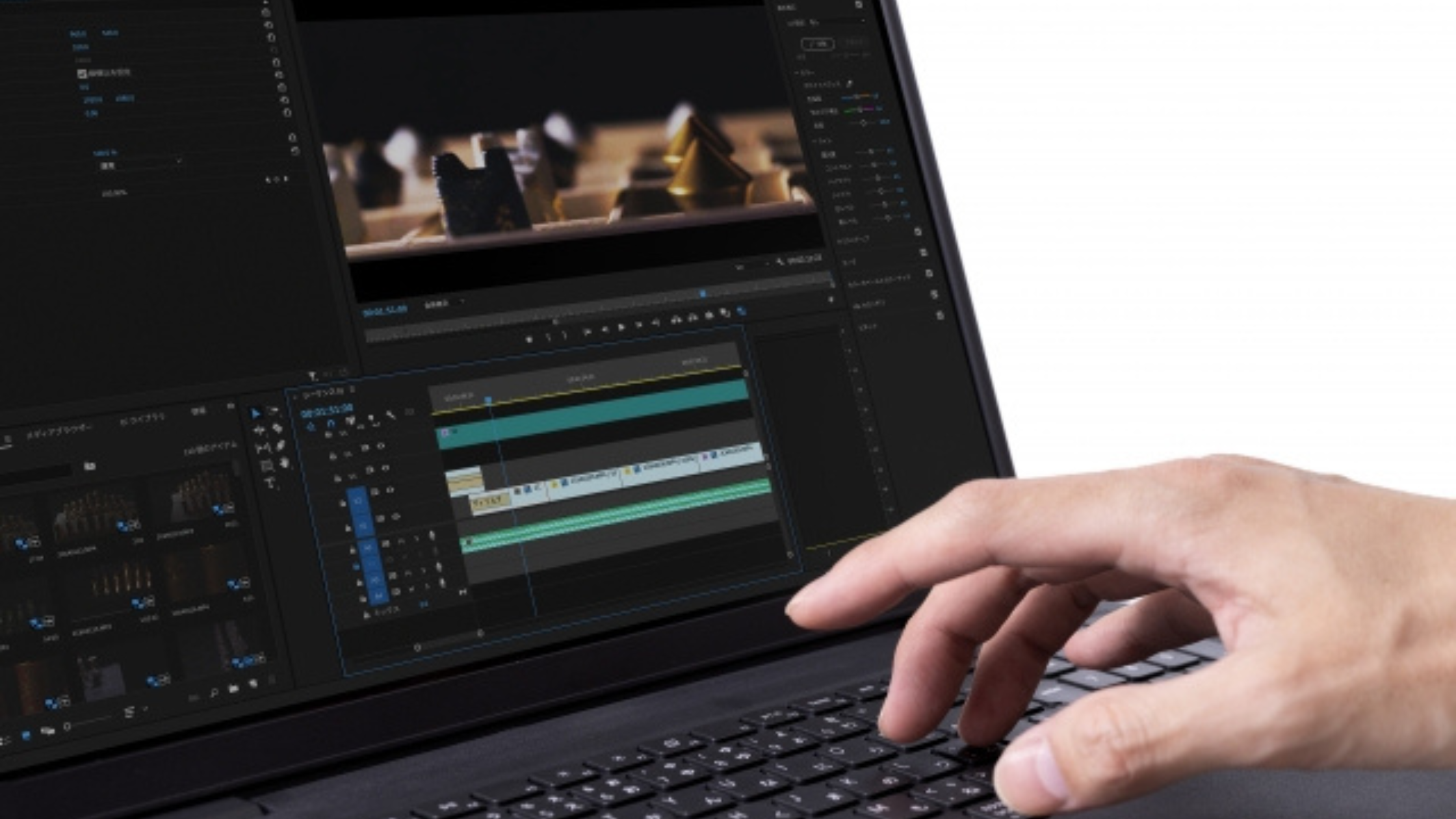
動画のタイトル・説明・タグの最適化は、YouTubeでの視聴回数を増やすために重要です。
最適化によって、検索結果での表示順位が上がり、多くの人に動画を届けられます。
タイトルに検索キーワードを含め、40~60文字程度に収めましょう。
説明文の冒頭に重要な情報を記載し、動画の内容や特徴を詳細に記述します。説明文にリンクや関連動画を追加したり、タグの設定を行ったりするのも重要です。
関連性の高いタグを10~15個程度設定し、一般的なキーワードと具体的なキーワードを混ぜましょう。
動画の内容に合わせた適切なカテゴリーの選択で、興味のある視聴者に的確にリーチできます。
サムネイルと字幕を追加する
サムネイルと字幕は、動画の視聴者を増やし、コンテンツの理解を深める重要な要素です。
適切に作成すれば、動画の魅力を高められます。
サムネイルは、以下の点に注意しましょう。
- 目を引く画像を選ぶ
- 動画の内容を端的に表現する
- 推奨サイズ(1280×720ピクセル)を使用する
字幕を追加するには、SRT形式の字幕ファイルを作成し、自動生成された字幕を編集・修正します。
タイミングの調整と正確な表示が大切です。
複数言語の字幕を追加すると、視聴者層を拡大できるためおすすめです。
クローズドキャプションを有効にすると、聴覚障害のある方や音声を聞けない環境の視聴者にも配慮できます。
サムネイルと字幕の質を高め、多くの人に楽しんでもらえる動画を目指しましょう。
» YouTubeのサムネイルを作成する手順を徹底解説!
YouTubeに動画をアップロードした後の管理方法

YouTubeに動画をアップロードした後の管理について、以下の方法を解説します。
- アップロードした動画の編集方法
- アップロードした動画の削除方法
- 視聴データの分析方法
アップロードした動画の編集方法
アップロードした動画を編集すると、より魅力的な内容に仕上げられます。
編集画面で変更できる項目は、以下のとおりです。
- タイトル
- 説明文
- タグ
- サムネイル
- エンドスクリーン
- カード
- 字幕
- 翻訳
- 音楽
- サウンドエフェクト
編集が完了したら、忘れずに変更内容を保存してください。
編集によって、多くの視聴者に届く魅力的な動画に生まれ変わります。
アップロードした動画の削除方法
アップロードした動画は、以下の方法で削除できます。
- YouTubeの動画管理ページにアクセスする
- 削除したい動画を選択する
- 「編集」または「その他」ボタンをクリックする
- 「削除」オプションを選択する
- 確認ダイアログで「削除」を再度選択する
削除した動画は一定期間ゴミ箱に保存されるので、完全に削除したい場合はゴミ箱からも削除しましょう。
一度削除した動画はもとに戻せないので、慎重に対応してください。
視聴データの分析方法
視聴データの分析は、チャンネルの成長と改善に欠かせません。
以下の項目を確認しましょう。
- 視聴者の統計情報
- 視聴時間と回数
- トラフィックの発生源
- 視聴者維持率
- エンゲージメント指標
- 使用デバイスの傾向
- 視聴者の行動パターン
データ分析により、人気のある動画や再生リストを特定できます。
視聴者の獲得や離脱のタイミングも把握できるため、コンテンツの改善に役立ちます。
数値を定期的にチェックし、改善策を考えましょう。
「歌ってみた」を投稿するときの注意点
音楽系の投稿は、一般的な動画とは気をつける場所が違います。
投稿してから慌てないために、先に押さえておきましょう。
概要欄に原曲のクレジットを書く
原曲の情報を書いておくのは、マナーであると同時に自分を守ることにもなります。
- 原曲のタイトル
- 作詞・作曲者名
- 使用したカラオケ音源の配布元(許諾されているもの)
- ミックスや動画編集を人に頼んだ場合はその方の名前
「どこから持ってきた音源か」がはっきりしていると、万一の問い合わせにも説明できます。
著作権の自動検出(Content ID)は正常な動作
投稿すると「著作権で保護されているコンテンツが含まれています」と表示されることがあります。
歌ってみたでは珍しくありません。
多くの場合、動画が削除されるわけではなく広告収益が権利者に配分されるという扱いになります。
慌てて削除する前に、通知の内容をよく読んでください。
ただし、そもそも使ってはいけない音源だった場合は話が別です。
事前の確認が大事です。
→ 歌ってみたの著作権はどこまでOK? / 歌ってみたの音源はどこで手に入る?
タイトルには曲名を必ず入れる
歌ってみたを探している人は、ほぼ曲名で検索します。
「【歌ってみた】曲名/アーティスト名」のように、曲名がタイトルの前のほうに来る形が探されやすいです。
凝った言い回しより、まず曲名。
ここは素直でいいと思います。
公開前に「限定公開」で確認する
いきなり公開せず、一度「限定公開」で上げて自分で見るのをおすすめします。
アップロード時に音声が再エンコードされるので、手元で聴いた音とYouTube上の音は微妙に変わります。
スマホのスピーカーとイヤホンの両方で確認して、問題なければ公開に切り替えましょう。
YouTubeに動画をアップロードするときによくあるトラブル

YouTubeに動画をアップロードするときによくある、以下のトラブルについて解説します。
- アップロード中に止まる
- アップロードに時間がかかる
アップロード中に止まる
アップロード中に止まる問題を解決するためには、インターネット接続を確認し、安定した接続を確保しましょう。
Wi-Fiの電波が弱い場合は、ルーターに近づくか有線接続を使用してください。
ファイルサイズを小さくすることも効果的です。
動画の長さを短くしたり、解像度を下げたりすると、アップロードにかかる時間を短縮できます。ブラウザのキャッシュやクッキーのクリアもおすすめです。
ブラウザの動作が軽くなり、アップロードがスムーズになる可能性があります。
アンチウイルスソフトやファイアウォールの設定を確認し、必要に応じて一時的に無効にすることも有効です。
セキュリティ上のリスクを伴うので、慎重に判断してください。
対策を試してもアップロードが止まる場合は、別の時間帯に再度試すか、YouTubeのサポートに問い合わせましょう。
アップロードに時間がかかる
動画ファイルのサイズが大きいほど、アップロードに時間がかかります。
高画質の動画ほどファイルサイズが大きくなるので、注意が必要です。
インターネット接続速度も重要な要因です。
回線速度が遅いと、アップロードに時間がかかります。
動画ファイルは大容量なので、回線速度の影響を受けやすくなります。
複数の動画の同時アップロードも、時間がかかる原因です。1つずつアップロードすると比較的早く完了する可能性があります。
YouTubeのサーバーが混雑している時間帯も、アップロードに通常以上の時間がかかる要因です。
バックグラウンドで他のアプリが動作している場合や、低スペックのデバイスを使用している場合もアップロード時間に影響します。
ウイルス対策ソフトがアップロードを妨げていたり、ブラウザのキャッシュやクッキーが溜まっていたりすることも原因となります。
対策を取れば、アップロード時間を短縮できる場合があるので、確認してください。
YouTubeに動画をアップロードするときによくある質問
YouTubeに動画をアップロードするときによくある、以下の質問について回答します。
- YouTubeで収益化する方法は?
- 動画が予定通りに公開されないのはなぜ?
YouTubeで収益化する方法は?
YouTubeでの収益化は、動画に広告を設定する方法が一般的です。
チャンネル登録者数が1,000人以上かつ、過去12か月間の総再生時間4,000時間以上が条件です。
条件を達成すると、YouTube Partner Programに申請できます。
広告だけでなく、他の方法も組み合わせると効果的です。
広告以外の収益化として、以下の方法が挙げられます。
- スーパーチャット
- チャンネルメンバーシップ
- スポンサーシップ
- 商品プロモーション
- オリジナルグッズ販売
- 外部プラットフォーム
- アフィリエイトリンク
複数を組み合わせれば、安定した収入を得られる可能性が高まります。
収益化には時間と努力が必要です。
魅力的なコンテンツを作り続けることが大切です。
» YouTube収益化の条件と広告以外の稼ぎ方を解説
動画が予定通りに公開されないのはなぜ?
動画が予定通りに公開されない原因として、アップロード処理の遅延やサーバー側の混雑が挙げられます。
アカウントに制限や警告がある場合も原因の一つです。
問題を避けるには、動画サイズの適正化と安定したネットワーク環境でのアップロードが大切です。
公開スケジュールの設定ミスや、タイムゾーンの違いによる誤差が原因の場合もあるため、設定時に注意しましょう。
予定通りに公開されない場合は、しばらく待ってから再度確認してください。
問題が解決しない場合は、YouTubeのサポートに問い合わせましょう。
あわせて読みたい記事
- YouTube動画の作り方……撮影・編集・投稿の全体の流れ
- YouTubeサムネイルの作り方……クリックされるかはここで決まります
- 歌ってみたの作り方(完全ガイド)……録音からミックスまで
- スマホだけで歌ってみたを作る方法……PCを使わない場合はこちら
- 歌ってみたの著作権はどこまでOK?……投稿前に必ず確認を
- nanaで差をつけるコツ……YouTube以外の発表の場も
- YouTube用マイクの選び方……動画の音そのものを良くしたい方へ
まとめ
趣味の音楽活動をYouTubeで共有することで、新しい楽しみが見つかる可能性が高まります。
動画のアップロードは簡単ですが、公開範囲の設定や動画の最適化、サムネイルの追加などに注意してください。
アップロード後も動画の編集や分析を行い、より良いコンテンツ作りを目指してください。
YouTubeを活用して、音楽を多くの人に届けましょう。
新しい出会いや感動が待っています。
» YouTubeの始め方|準備から収益化方法までまるごと解説!