YouTubeオープニング動画の作り方|何秒が正解?無料で作る手順と注意点
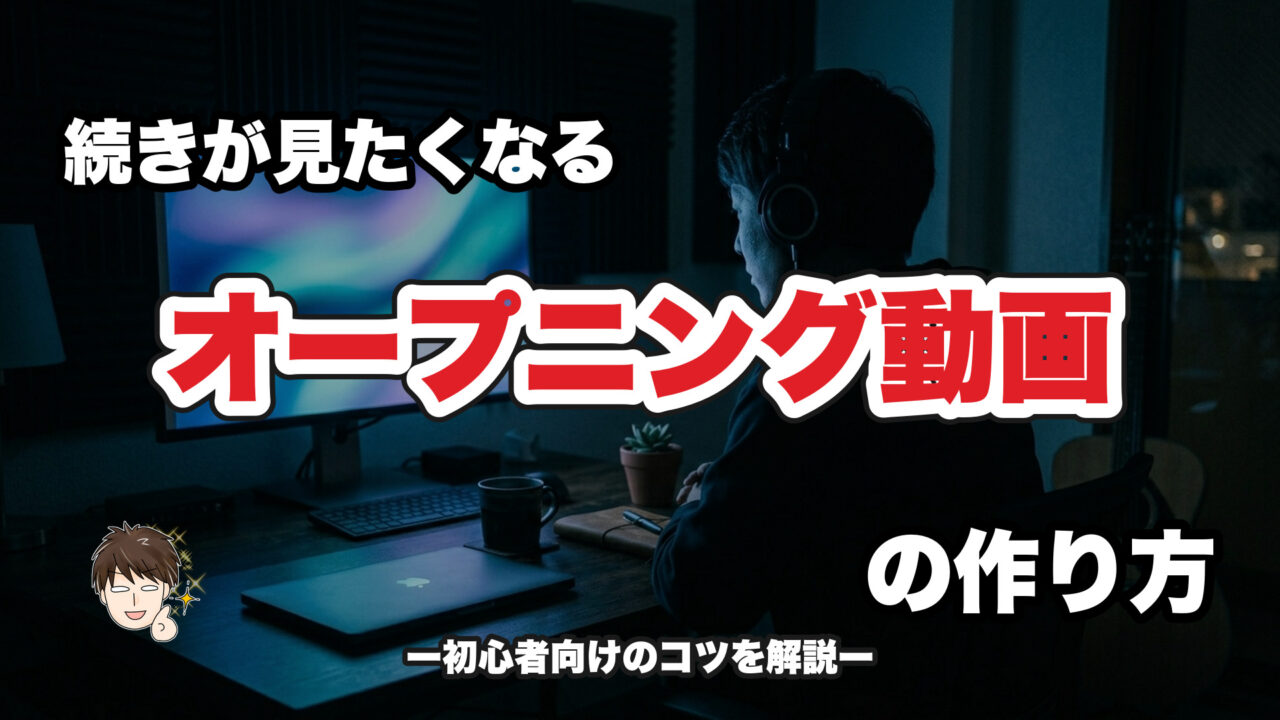
YouTubeを始めると、「オープニング動画って作ったほうがいいの?」という疑問に必ずぶつかります。
こんにちは!弾き語りライブ歴20年以上のほっしー(@studiohossy)です。
いまのYouTubeでは、オープニングは「短く」か「なし」が基本です。
YouTube Studioのアナリティクスには「イントロ」という指標があり、最初の30秒が過ぎたあとも見続けた視聴者の割合を示します。
つまりYouTube自身が、動画の冒頭を「離脱が起きる場所」として計測しているわけです。
視聴者はサムネイルとタイトルを見て「これが見たい」と思ってクリックしています。
その直後に10秒のロゴアニメーションが流れれば、期待したものが出てくるまで待たされることになります。
チャンネル登録者にとっては、毎回見せられる10秒です。
だから、作るとしても3〜5秒。作らないという選択も十分にありです。
後半では「歌ってみた」や弾き語り動画にオープニングは要るのか——音楽系ならではの考え方も扱っています。
YouTubeのオープニング動画とは?【基礎知識】
オープニング動画とは、本編の前に毎回流す、チャンネル共通の短い映像のことです。
まずは基本を押さえましょう。
- オープニング動画の役割
- そもそもオープニングは必要なのか
- 長さの目安
オープニング動画の役割
オープニング動画の役割は、チャンネルの印象を一瞬で伝えることです。
期待できる効果は以下のとおりです。
- チャンネルの専門性や内容を示す
- ほかのチャンネルとの差別化を図れる
- 動画が並んだときに一貫したイメージを出せる
オープニングは、動画の雰囲気やトーンを設定する合図でもあります。
短い時間で印象を残せれば、視聴者の記憶に残りやすくなります。
そもそもオープニングは必要?結論は「短く」か「なし」
YouTube Studioのアナリティクスには「イントロ」という指標があります。
最初の30秒が過ぎたあとも見続けた視聴者の割合を示すものです。
つまりYouTube自身が、動画の冒頭を「離脱が起きる場所」として計測しています。
視聴者はサムネイルとタイトルを見て「これが見たい」と思ってクリックしています。その直後にロゴアニメーションが10秒流れると、期待していたものが出てくるまで待たされることになります。
チャンネル登録者にとっては「毎回見せられる10秒」です。スキップされるか、その前に閉じられます。
なので、判断の順番はこうなります。
- まずは「なし」で始めてよい……チャンネル開設直後にオープニングを作り込む必要はありません
- 作るなら数秒に収める……ロゴがパッと出て消える程度で十分です
- 冒頭に置くのは「今日の内容」……オープニングの前後どちらでもいいので、何が見られるのかを先に伝えます
「オープニングを作らない」も立派な選択です。
そのぶんの時間を本編に使ったほうが、たいていの場合は結果につながります。
オープニング動画の長さの目安
作ると決めた場合、目安は3〜5秒です。
長くても10秒以内に収めたいところです。
「短すぎて情報が入らない」と感じるかもしれませんが、オープニングで伝えるべきことは多くありません。
チャンネル名かロゴが出れば、役割は果たしています。
実際の長さは、公開後にYouTube Studioの数字を見ながら調整するのがいちばん確実です。
調整のしかたは記事の後半で解説します。
チャンネル開設からの流れをまだ押さえていない方は、こちらもどうぞ。
» YouTubeの始め方|準備から収益化方法までまるごと解説!
オープニング動画が効いてくる3つの場面

「短く」か「なし」が基本とはいえ、オープニングが効く場面もあります。
以下の3つです。
- 視聴者に「このチャンネルだ」と気づいてもらえる
- ブランドイメージを強化できる
- シリーズものの入り口として機能する
視聴者に「このチャンネルだ」と気づいてもらえる
視聴者は関連動画から流れてきて、いま誰の動画を見ているのかわからないまま再生していることがよくあります。
数秒のオープニングは、その状態に「これは◯◯のチャンネルです」と札を立てる役割を果たします。
そのために必要な要素は以下くらいです。
- チャンネル名またはロゴ
- 毎回同じ短い音(ジングル)
- チャンネルの色が伝わる1枚の絵
逆に言うと、これ以上の情報はオープニングに入れなくて構いません。
ブランドイメージを強化できる
チャンネルの見た目を揃えると、動画が並んだときに統一感が出ます。
以下の要素を固定するのが基本です。
- ロゴやチャンネル名
- 使う色とフォント
- 短いジングルや効果音
ここで大事なのは、オープニング・サムネイル・チャンネルアートで同じ色とフォントを使うことです。
3か所が揃って初めて「そのチャンネルらしさ」になります。
シリーズものの入り口として機能する
「◯◯講座 第3回」のように、続きものを投稿しているチャンネルでは、オープニングが番組の始まりの合図になります。
単発の動画が中心なら、この効果はあまり期待できません。
自分のチャンネルがどちらなのかで、力の入れどころが変わります。
チャンネル登録を増やしたい場合、オープニングよりも動画の終わりに置く終了画面のほうが効果的です。視聴者が「良かった」と感じたあとに登録ボタンを見せられるからです。
YouTubeのオープニング動画の作り方【4ステップ】

実際の作り方は以下の4ステップです。
- コンセプトとテーマを決める
- 必要な素材を集める
- 動画を編集する
- 本編の頭につないで書き出す
撮影から投稿までの全体像はこちらにまとめています。
» YouTube動画の作り方|撮影・編集・投稿の手順を初心者向けに解説
コンセプトとテーマを決める
最初に決めるのは、「このチャンネルは誰の何を解決するのか」です。
ここが決まると、色も音も自動的に絞り込まれます。
たとえば「宅録の機材レビュー」が中心のチャンネルなら、落ち着いた色づかいと、実際の機材が映る素材が合います。派手なアニメーションは内容と食い違います。
逆にバンドの演奏動画なら、勢いのあるカットと大きめのロゴが合います。
短いキャッチフレーズを1つ決めておくのもおすすめです。
毎回同じ言葉が出てくると、それだけで覚えてもらえます。
必要な素材を集める
数秒のオープニングなら、必要な素材はごくわずかです。
最低限、以下があれば形になります。
- ロゴまたはチャンネル名の文字……Canvaなどで作れます
- 3〜5秒のBGMかジングル……フリー素材でも自作でもOK
- 背景になる1枚の画像か短い映像……手元や機材を撮ったもので十分
素材を増やすほど作業は増えますが、視聴者に伝わる情報量は増えません。
まず3点だけで1本作ってしまうのがおすすめです。
フリー素材は「無料」でも「自由に使える」とは限りません。商用利用の可否やクレジット表記の要否は、配布元の利用規約を必ず確認してください。
市販曲やアーティストの写真をオープニングに使うのは避けましょう。
ロゴやデザインの作り方は、CDジャケットの記事も参考になります。
→ Canvaなら無料で簡単に自作できる
動画を編集する
編集の流れは以下のとおりです。
数秒の映像なので、慣れれば30分ほどで完成します。
- 素材を読み込む
- クリップを並べて長さを決める
- ロゴやテキストを重ねる
- BGMを入れて、映像と音のタイミングを合わせる
- 本編とつながる形で終わるか確認する
いちばん差が出るのは4番目の「音と映像を合わせる」です。
ロゴが出るタイミングと音のアタックが合っているだけで、ぐっと締まって見えます。
本編の頭につないで書き出す
オープニングは単体で書き出しておき、毎回の動画の先頭に貼り付けて使います。
同じ設定で作った1本を使い回せるので、2本目以降は貼るだけです。
書き出し設定は本編と揃えておきましょう。
解像度やフレームレートが違うと、つないだときに画質や動きが不自然になります。
投稿時の設定はこちらで解説しています。
» YouTubeに動画をアップロードする方法|PC・スマホ別の手順と公開設定
【レベル別】オープニング動画の作り方と使うソフト

どこまで作り込むかは、慣れに応じて決めれば大丈夫です。
3段階に分けて解説します。
初心者向け|無料ソフトで「ロゴが出て消えるだけ」から
最初の1本は、背景の上にロゴが出て消えるだけで十分です。
3秒でも成立します。
無料で使える編集ソフトには以下があります。
- iMovie(Mac・iPhone・iPad)
- Appleの無料アプリ。操作が少なく、はじめの1本を作るには十分です。iPhoneだけでも完結します。
- Clipchamp(Windows)
- Windows 11に標準で入っているMicrosoftの動画編集アプリ。ブラウザからも使えます。かつてのWindowsムービーメーカーは配布が終了しているため、Windowsならこちらが入口になります。
- CapCut(スマホ・PC)
- テンプレートが豊富で、テキストアニメーションを付けるのが簡単です。スマホ中心で作りたい方向け。
できあがったら、スマホの小さい画面で再生してみてください。
ロゴの文字が読めなければ、大きくするか文字数を減らします。
中級者向け|ロゴの動きと音を合わせる
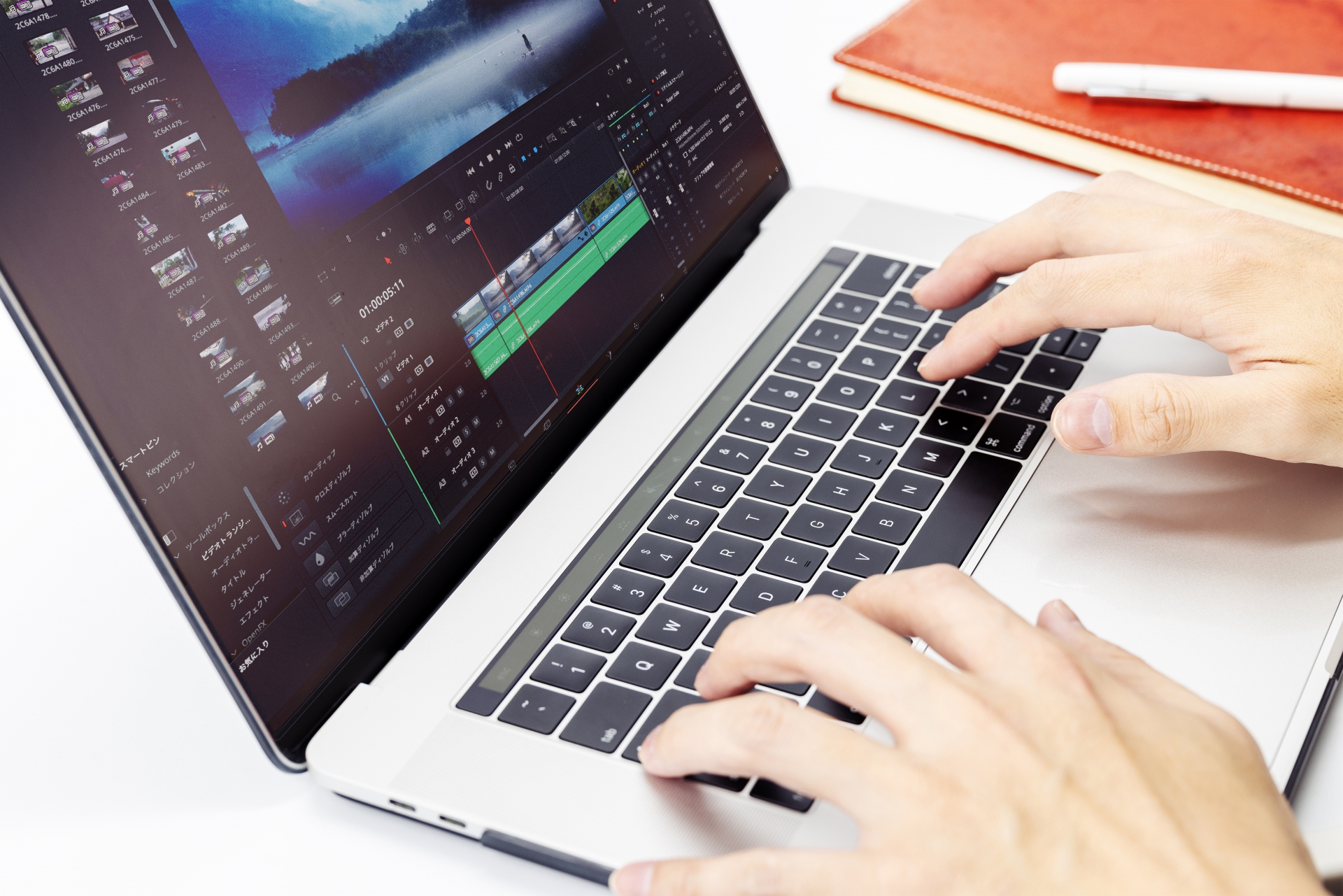
次の段階では、動きと音のタイミングを詰めていきます。
意識したいのは以下の点です。
- 長さは5秒前後をキープする(凝っても伸ばさない)
- ロゴが現れる瞬間に音のアタックを合わせる
- 文字の出方(フェード・スライドなど)を1種類に統一する
- 色とフォントをサムネイル・チャンネルアートと揃える
- 最後の1コマが本編の最初と自然につながるようにする
無料のDaVinci Resolveはこのあたりの調整に強く、ステップアップ先としておすすめです。
上級者向け|モーショングラフィックスと自作BGM
本格的に作り込むなら、Adobe Premiere ProやFinal Cut Proなどの有料ソフトが選択肢に入ります。
できることは以下のとおりです。
- キーフレームを使った細かい動きの制御
- 複数レイヤーを重ねたモーショングラフィックス
- カラーグレーディングによる色味の統一
- オリジナルのジングル・サウンドデザイン
ただし、作り込むほど長くしたくなるのが落とし穴です。
手間をかけた分だけ見せたくなりますが、視聴者の都合は変わりません。
凝るなら「密度を上げる」方向で、長さは据え置きにしましょう。
「歌ってみた」や弾き語り動画にオープニングは要る?
音楽系の動画は、一般的なYouTube論がそのまま当てはまらない部分があります。
オープニングは、その代表です。
結論:歌ってみたなら「なし」でいい
歌ってみた動画を再生する人が求めているのは、あなたの歌声そのものです。
「この人の歌が上手いかどうか」を数秒で判断しようとしているので、その前にロゴアニメーションが挟まると純粋に邪魔になります。
歌ってみたや演奏動画は、イントロの演奏そのものが「つかみ」として機能します。曲が始まった時点で、視聴者は続きを聴くかどうかを判断できます。
つまり、わざわざ別のオープニングを用意する必要がありません。
どうしても入れたい場合は、1〜2秒のロゴを、曲のイントロに重ねる形にしましょう。
音は止めずに、映像だけ乗せるイメージです。
オープニングが向いているのは「解説系」の動画
同じ音楽系でも、機材レビューや練習法の解説、宅録のノウハウといったしゃべりが中心の動画にはオープニングが合います。
本編がしゃべり出しになるので、その手前に「番組が始まる」合図があると聞く姿勢を作れるからです。
この場合も長さは3〜5秒。
そのあとすぐ「今日は◯◯について話します」と本題に入りましょう。
ジングルは自分で作れるのが音楽系の強み
楽器が弾けるなら、オープニングのジングルは自作するのがいちばん早いです。
3秒のフレーズを一度録っておけば、著作権を気にせず何本でも使い回せます。
フリー素材を探す時間より、ギターを1回弾いたほうが速いこともあります。
自作すればチャンネル固有の音になるので、差別化にもつながります。
→ YouTube用ジングルの作り方|アコギ7秒を全公開で、実際に作った7秒のジングルを音源つきで公開しています。
使う音楽・映像の権利に注意
市販曲のワンフレーズをオープニングに使うのは避けてください。
歌ってみた本編の楽曲が許諾の範囲内でも、オープニングに使う音源は別の扱いになります。
アーティストの写真やジャケット画像も同様です。
オープニング動画でやりがちな失敗
よくある失敗は以下の3つです。
どれも「作った本人には気づきにくい」のが厄介なところです。
- 長すぎる
- エフェクトを盛りすぎる
- 音が大きすぎる
長すぎる
いちばん多い失敗です。
オープニングが長いと、本編に入る前に離脱されます。
視聴時間が短くなれば、おすすめに表示される機会も減っていきます。
つまり、頑張って作ったオープニングが、動画の伸びを止めることになりかねません。
迷ったら短くする。
これが基本方針です。
エフェクトを盛りすぎる
光る・回る・弾ける——エフェクトは楽しいので、つい増やしてしまいます。
ですが、要素が増えるほど、肝心のチャンネル名が読めなくなります。
3秒しかない映像で、視聴者が追える情報は1つか2つです。
シンプルなほうがきちんと作った印象になります。
エフェクトを足す前に、文字が読めるかを確認しましょう。
音が大きすぎる
見落とされがちですが、これも離脱の原因になります。
オープニングのBGMだけ音量が大きいと、視聴者は驚いて音量を下げるか、そのまま閉じてしまいます。
本編のしゃべりや演奏と、同じくらいの音量に揃えてください。
イヤホンで一度通して聴くと、すぐ気づきます。
オープニング動画を作るときのポイント

最後に、作るときに押さえておきたいポイントをまとめます。
- 必要最低限の情報に絞る
- スマホの画面で見られる前提で作る
- チャンネル全体で見た目を揃える
- 公開後にYouTube Studioで確かめる
必要最低限の情報に絞る
オープニングに入れる情報は、多くても3つまでにしましょう。
候補は以下です。
- チャンネル名またはロゴ
- 短いキャッチフレーズ
- チャンネルのジャンルが伝わる映像
SNSアカウントや自己紹介は、概要欄と終了画面に任せて構いません。
数秒の映像に押し込んでも読まれません。
スマホの画面で見られる前提で作る
視聴者の多くはスマホで見ています。
パソコンの大画面で作ったものが、そのまま伝わるとは限りません。
作ったら以下を確認してください。
- スマホで文字が読めるか
- 背景と文字のコントラストが足りているか
- 再生時間の表示やボタンに文字が隠れていないか
チャンネル全体で見た目を揃える
オープニングだけ格好良くても、チャンネル全体がちぐはぐでは意味がありません。
以下の3か所で、色・フォント・ロゴを共通にしましょう。
- オープニング動画
- サムネイル
- チャンネルアート(バナー)
一度決めたら、しばらく変えないほうが覚えてもらえます。
マンネリが気になるなら、季節ごとに色味だけ少し変える程度で十分です。
公開後にYouTube Studioで確かめる
オープニングの正解は、チャンネルによって変わります。
なので、公開後に自分の数字で確かめるのがいちばん確実です。
見るのはYouTube Studioの視聴者維持率レポートです。
手順は以下のとおりです。
- YouTube Studioの左メニューから「コンテンツ」を開く
- 確認したい動画の「アナリティクス」を開く
- 「エンゲージメント」タブで視聴者維持率のグラフを見る
グラフの冒頭が急降下していたら、オープニングが原因の可能性があります。
「イントロ」の項目では、最初の30秒を過ぎても見続けた人の割合を確認できます。
数字が悪ければ、オープニングを短くした動画を1本出して比べてみましょう。同じような内容の動画で比較すると、違いがわかりやすくなります。
他人のセオリーより、自分のチャンネルの数字のほうがあてになります。
あわせて読みたい記事
関連記事で気になるものがありましたらご覧いただけると嬉しいです。
- YouTube動画の作り方……撮影・編集・投稿の全体の流れ
- YouTubeサムネイルの作り方……クリックされるデザインのコツ
- YouTubeに動画をアップロードする方法……公開設定と投稿の手順
- 歌ってみたの作り方……録音から投稿までの全手順
- CDジャケットをCanvaで自作する方法……ロゴやデザインの基本はこちらでも
- YouTube用マイクの選び方……ナレーションの声を良く録りたい方へ
まとめ

YouTubeのオープニング動画は、作るとしても3〜5秒。作らないという選択も十分にありです。
凝ったものを長く流すより、短くしてすぐ本編に入ったほうが最後まで見てもらえます。
作る場合は、ロゴ・短いBGM・背景の3点だけで1本作りましょう。サムネイルやチャンネルアートと色とフォントを揃えるのを忘れずに。
公開後はYouTube Studioの視聴者維持率を見て、冒頭で落ちていないか確認します。
歌ってみたや演奏動画なら、オープニングは無しでかまいません。曲のイントロそのものが「つかみ」になります。
わからないことがあれば、コメントやメッセージでお気軽にどうぞ。
一緒に良いチャンネルを作っていきましょう。