YouTube動画の作り方|撮影・編集・投稿の手順を初心者向けに解説
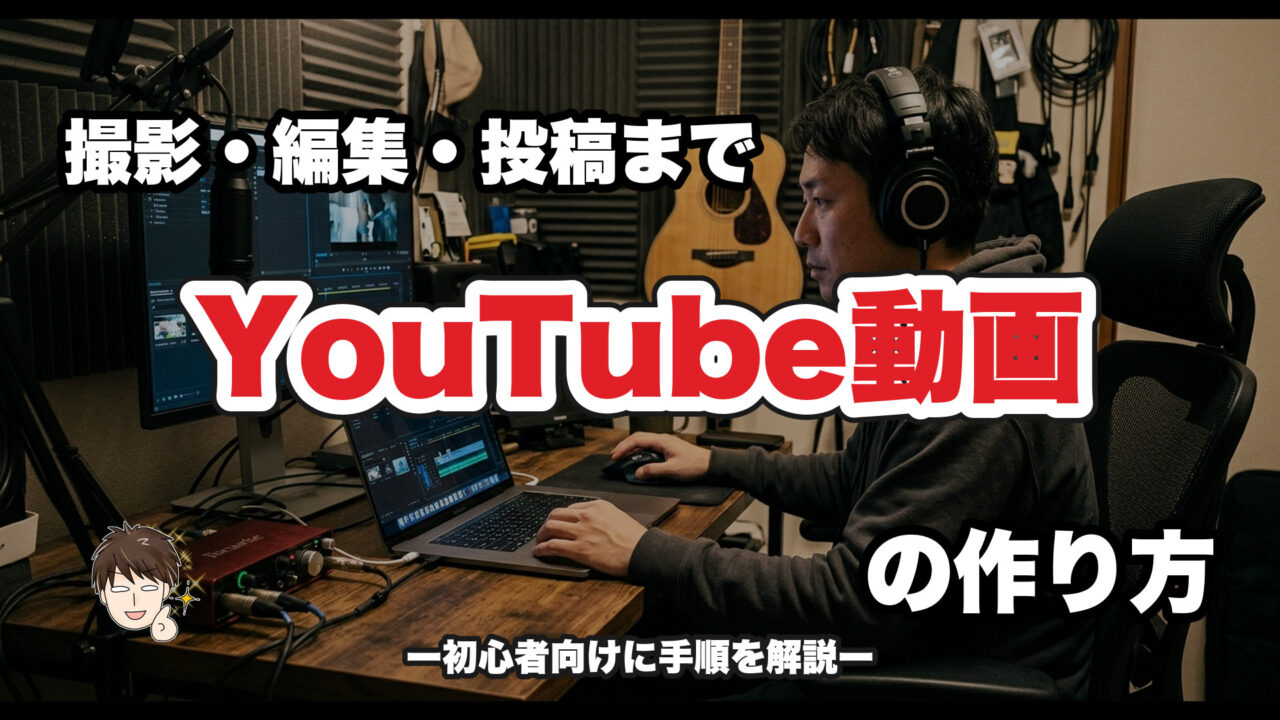
演奏や歌を録ったはいいものの、「これをどうやって動画にして上げるのか」で止まってしまう——このパターン、すごく多いと思います。
こんにちは!弾き語りライブ歴20年以上、宅録コンテスト「録れコン」ファイナリストのほっしー(@studiohossy)です。
YouTube動画は、準備・撮影・編集・投稿の4つを順番どおりにやれば、編集の経験がなくても1本出せます。
難しく感じるのは工程が多いからではなく、どの順番でやるかが決まっていないからです。
順番が決まっていないと、撮った素材だけが増えていきます。
僕もそうでした。録った音源はあるのに、動画にする手前で止まっていた時期があります。
止まっていた理由は技術ではなく、次に何をすればいいのか分からなかったことでした。
つまり、必要なのは新しい機材ではなく手順です。
上から読めば1本出せるところまで進めます。
後半では「歌ってみた」や演奏動画を作る場合の進め方——一般的な動画とは作る順番が変わる部分——もまとめました。
YouTube動画を作る前の準備
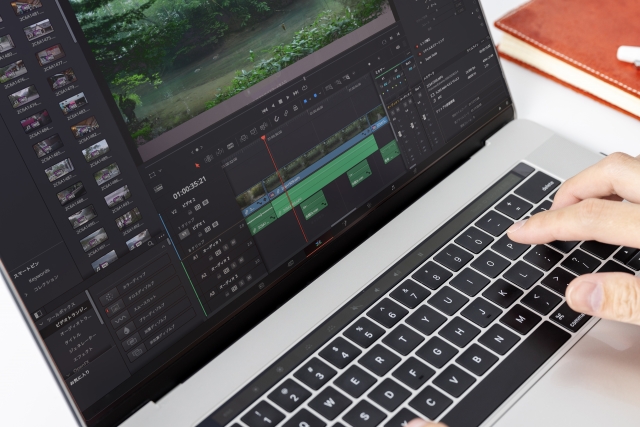
YouTube動画を作る前の準備は以下のとおりです。
- コンセプトと目的の設定
- ターゲットの理解
- 必要な機材とソフトウェアの準備
コンセプトと目的の設定
YouTube動画制作で魅力的なコンテンツを作るには、明確なコンセプトと目的が必要です。コンセプトの例は以下のとおりです。
- オリジナル曲の演奏
- カバー曲の演奏
- 楽器演奏のレッスン動画
- 音楽理論の解説
YouTubeを使うと趣味の音楽活動を多くの方に聴いてもらえます。同じ趣味を持つ方々とも交流できる可能性があります。
目的を明確にすると動画の方向性が定まり、視聴者に伝わりやすいコンテンツの制作が可能です。堅苦しく考えず、音楽を楽しみながら発信しましょう。
ターゲットの理解
ターゲットが趣味程度に音楽をやっている、もしくは昔やっていた30代サラリーマンの男性の場合、時間や予算が限られます。
技術的な知識は中程度で、仕事と趣味のバランスが取りにくい点も特徴です。新しいチャレンジが難しい状況です。
スマートフォンやパソコンの操作には慣れており、動画制作に必要な機材やソフトウェアへの抵抗はありません。仕事との両立のため、複雑な操作や長時間の編集作業は避けたがります。
SNSやYouTubeの使用経験があり、動画制作に関心がある方が多い傾向があります。
必要な機材とソフトウェアの準備
必要な機材やソフトウェアは以下のとおりです。
- 撮影機材
- スマートフォンまたはデジタルカメラ、三脚、マイク、照明機材(LEDライトパネルなど)があります。
- 編集作業に必要な機材とソフトウェア
- 編集用パソコン、動画編集ソフトウェア、音声編集ソフトウェア、グラフィックデザインソフトウェアが必要です。
- その他の便利なアイテム
- SDカードまたは外付けハードディスク、イヤホンまたはヘッドフォンなどがあると作業を進めやすくなります。
初心者の方はすべてを一度にそろえる必要はありません。手持ちの機材で始め、少しずつ必要なものを追加する方法がおすすめです。
» 「歌ってみた」におすすめの録音ソフト3選
» 「歌ってみた」に必要な機材と選び方
YouTube動画の作り方
YouTube動画の作り方は以下のとおりです。
- カメラの基本操作を覚える
- 照明と音声の設定をする
- 背景と画面構成を決める
- 効果音や音楽を挿入する
シーンごとに分けて撮影すると、編集作業が簡単になります。実践を重ねて自分なりの表現方法を見つけましょう。
カメラの基本操作を覚える
シャッタースピードや絞り、ISO感度を適切に調整すると思い通りの画質や雰囲気が表現可能です。オートモードとマニュアルモードの違いも覚えましょう。
オートモードは手軽です。マニュアルモードでは細かな調整ができるため、よりイメージに合った撮影ができます。フォーカスの合わせ方も重要です。
オートフォーカスはピントが自動で合い便利です。マニュアルフォーカスは意図した部分にピントを合わせられます。状況に応じて使い分けましょう。
ホワイトバランスの調整も重要です。ホワイトバランスが適切だと、自然な色合いの映像が撮影できます。露出補正の使い方を覚えると、適切な明るさで撮影が可能です。
画角と焦点距離や手ブレ防止機能、連写モードも押さえると、より質の高い動画が撮影できます。タイムラプス撮影やフレームレートと解像度も重要です。
実際に撮影して基本操作を試すと、理解が深まります。
» 初心者でもできる防音室の作り方とポイントを解説!
照明と音声の設定をする
照明と音声を適切に設定すると、動画が見やすくなります。部屋の照明を調整し、適切な明るさにしましょう。自然光を使う場合、窓からの光の向きと強さを考慮してください。
必要に応じてソフトボックスやLEDライトなどの照明器具を使うとより効果的です。音声録音用のマイクを適切な位置に設置します。
外部の音の影響を受けないよう、静かな環境を準備しましょう。
音声レベルを確認し、クリッピングを避けてください。
音質を良くするには、ポップガードやウインドスクリーン、音響パネル、カーテン、マイクテストが重要です。
背景と画面構成を決める
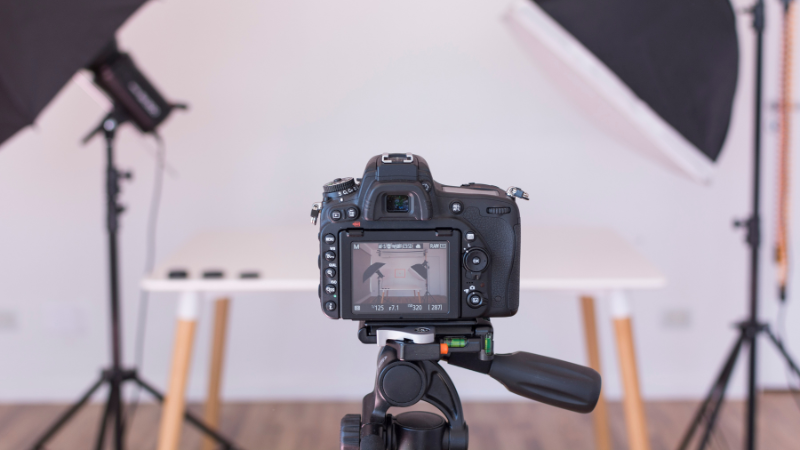
背景と画面構成を適切に設定すると視聴者の目にとまり、メッセージが伝わりやすくなります。シンプルで見やすい背景を選びましょう。目立つ背景は視聴者の注意をそらせる場合があるため、避けてください。
目立たない背景を選ぶと、内容に集中しやすくなります。不要なものが映り込まないよう、注意しましょう。
画面構成では、カメラとの距離や角度を適切に設定し、画面の3分の1ルールを意識する点が大切です。適切な照明で顔を明るく映し、画面内に余白を設けましょう。
必要に応じてテロップや字幕を追加すると、視聴者が理解しやすくなります。画面が見づらくならないように量は適度にしてください。
メインの被写体は画面の中心に置きましょう。
効果音や音楽を挿入する
効果音や音楽を挿入すると視聴者の興味を引き、動画の印象が良くなります。
著作権フリーの音源を使用すると、著作権侵害のリスクを回避できます。
BGMが大きすぎると、ナレーションやメインの音声が聞き取りにくくなるため注意してください。
効果音や音楽の挿入タイミングも重要です。
動画の区切りや、場面転換時に効果音を入れると視聴者の注意を引けます。音楽のフェードイン・フェードアウトを効果的に使用すると、より自然な印象になります。
必要に応じて、オリジナルの効果音を作成しましょう。他の動画と差別化ができ、独自性が出せます。
YouTube動画を作るときに必要な技術

YouTube動画を作るときに必要な技術は以下のとおりです。
- カット・トリミング・連結
- テキスト・トランジション
- 色の調整・エフェクト
必要な技術を身に付けると、魅力的で質の高い動画を作れます。基本の編集を学び、少しずつスキルを向上させましょう。動画編集ソフトを使って練習すると、技術が身に付きます。
カット・トリミング・連結
カットは不要な部分を取り除き、動画を短縮する技術です。撮影素材の必要な部分を残すと、視聴者が飽きにくい動画になります。
トリミングは、動画の始まりと終わりを整える技術です。冒頭や最後の余計な部分を切り取り、無駄をなくします。連結は、複数の動画クリップをつなぎ合わせる技術です。
異なるシーンや角度から撮影した映像を、1本の動画にまとめられます。応用としてJカットや Lカットで音声と映像をずらし、クロスフェードやハードカットで場面転換を演出できます。
ジャンプカットを使うと、時間の経過の表現が可能です。
テキスト・トランジション
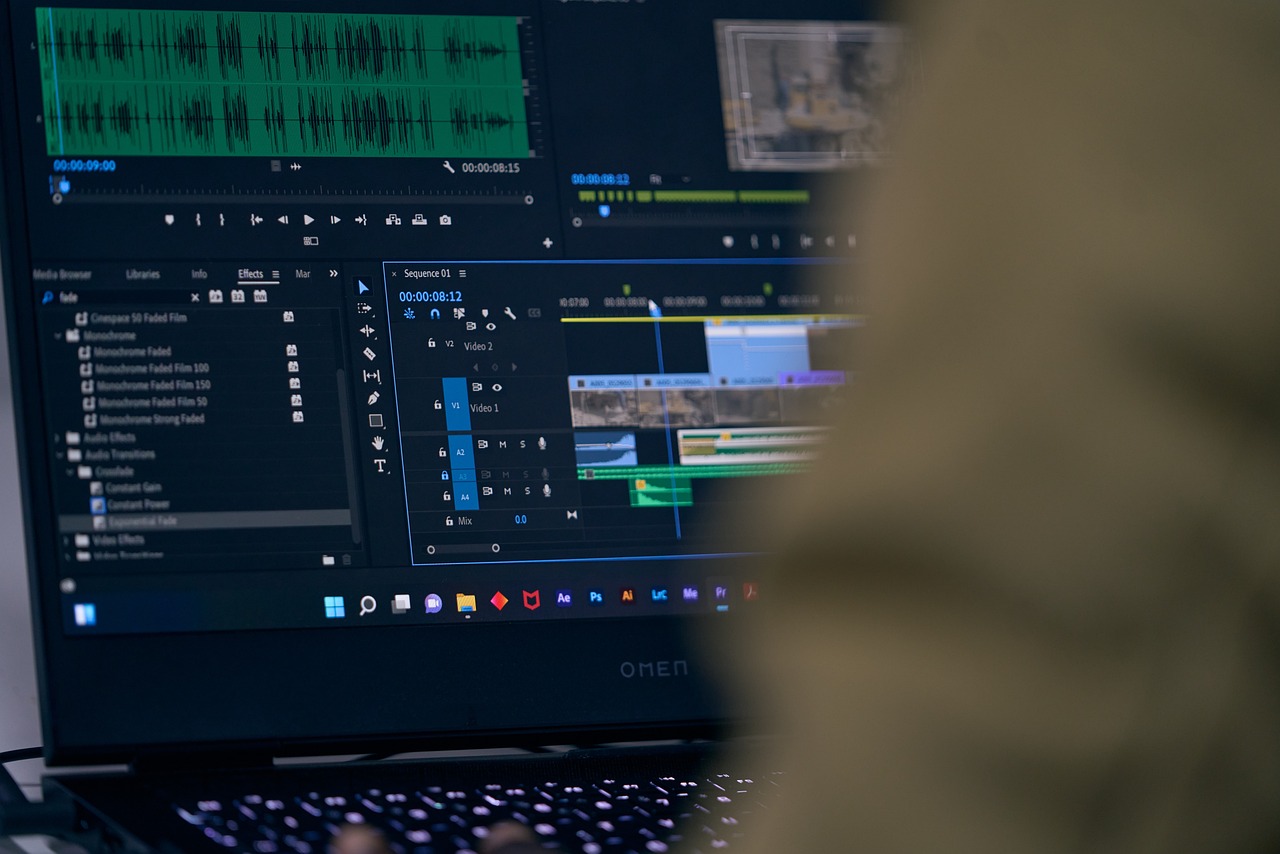
テキストやトランジションを追加すると、動画の見栄えが変わります。テキストは字幕やタイトル、説明文など、さまざまな場面に追加が可能です。以下の使い方ができます。
- 字幕:内容を補足
- タイトル:動画の内容を表現
- 説明文:詳細な情報を追加
アニメーションも追加できます。フライインやフライアウトなどを加えると、より印象的な演出が可能です。トランジションも重要です。
場面転換時にフェードやワイプ、ディゾルブなどを使うと、流れがスムーズになります。テキストの装飾も重要です。
フォントや色、サイズ、影などを調整して、見やすく魅力的なテキストに仕上げましょう。やりすぎは逆効果のため、適度に使ってください。
色の調整・エフェクト
色の調整やエフェクトで見やすくすると、印象に残りやすい動画を作れます。色を調整すると動画の雰囲気の統一が可能です。
暗いシーンを明るくし、全体の色温度をそろえると、視聴者の感情や印象のコントロールができます。特定のシーンで色合いを強調する方法も有効です。
テーマに合わせたカラールックを設定すると、動画に一貫性が生まれます。暖色系で温かみを演出する、寒色系でクールな印象を与える、などが効果的です。
エフェクトを使うと動画が印象的になります。シンプルなトランジションを使うと場面転換がスムーズで、動画全体の流れが自然になります。
動的なテキストエフェクトや軽いグリッチ効果を加えると、視聴者の目を引くポイントの設定が可能です。エフェクトの使いすぎは逆効果のため、場面を絞って使いましょう。
YouTube動画の視聴率を上げるコツ
YouTube動画の視聴率を上げるには、視聴者の関心を引きつけ、最後まで見てもらう工夫が必要です。ポイントは以下のとおりです。
- 魅力的なサムネイルとタイトル
- トレンドの把握
- 視聴維持率を上げる工夫
魅力的なサムネイルとタイトル
サムネイルはインパクトのある画像や、シンプルで読みやすいテキストを使います。人の顔や感情の表現を加えると、注目を集めやすくなります。
タイトルは、視聴者の興味を引く文章を設定しましょう。「〇〇の秘密」や「たった3分で〇〇する方法」などのフックが効果的です。
大げさに表現しすぎると、動画の中身と合わなくなるため、正確な情報にもとづいて作成してください。
トレンドの把握
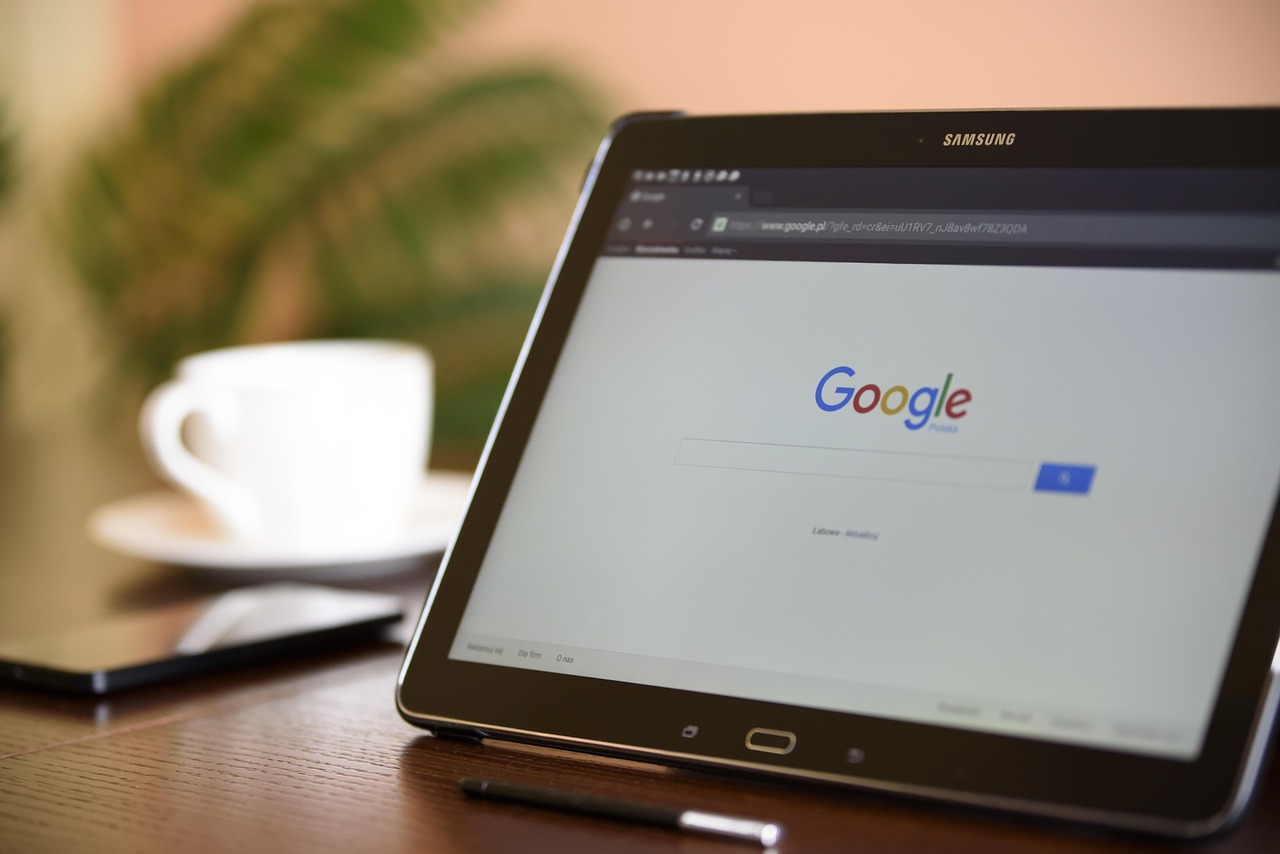
最新のトレンドに合わせたコンテンツを作ると、注目を集めやすくなります。トレンドを知るには、YouTubeのトレンドページやSNSを使いましょう。
Googleトレンドで人気の検索キーワードを調べる方法も有効です。トレンドは、自分のチャンネルのテーマに合わせて、アレンジしたうえで取り入れましょう。
料理系のチャンネルなら「〇〇風アレンジレシピ」、美容系のチャンネルなら「トレンドメイク〇〇のやり方」などが効果的です。
視聴維持率を上げる工夫
冒頭で動画の内容やメリットを簡潔に伝えると、視聴者が動画を離脱しにくくなります。テンポの良い編集も有効です。シーンを短く区切り、BGMやテロップで、見ても聴いても楽しめる動画を作りましょう。
動画の終盤には次回予告や関連動画のリンクを設置し、視聴者が継続して動画を見る仕掛けを設けます。
YouTube動画をアップロードする手順
YouTubeに動画をアップロードする手順は以下のとおりです。
- Googleアカウントの作成
- YouTubeチャンネルの開設
- 動画のアップロード
手順を把握すると動画のアップロードがスムーズになり、多くの視聴者に見てもらえます。
Googleアカウントの作成
Googleアカウントを作ると、YouTubeの全機能の利用が可能です。Googleアカウントの作成ページにアクセスし、名前やメールアドレスを入力します。
セキュリティ対策として、強力なパスワードを設定しましょう。アカウント保護のために、電話番号やリカバリー用のメールアドレスを登録します。
利用規約に同意して、アカウントを作成したら完了です。Googleアカウントを作成すると、自動的にYouTubeへログインできます。
» YouTubeブランドアカウントのメリット・デメリット&アカウント作成方法
YouTubeチャンネルの開設
YouTubeにログインし、右上の「チャンネルを作成」アイコンをクリックします。
ブランディングに合わせたチャンネル名をつけましょう。
プロフィール画像やチャンネルアートもアップロードします。
説明欄で、コンテンツの内容や目的をアピールします。
動画のアップロード
チャンネルができたら、動画をアップロードしましょう。YouTubeのトップページにアクセスし、カメラのアイコンの「作成」ボタンから「動画をアップロード」を選びます。
アップロードする動画ファイルを選択します。YouTubeが推奨するフォーマットやサイズに合わせると、スムーズです。
タイトルや説明文、タグを入力します。動画の情報を簡潔に書くと、動画の有益性をアピールできます。動画の内容が一目でわかるよう、サムネイル画像も設定しましょう。
プライバシー設定を行い、動画を公開や限定公開、非公開のいずれかに設定します。
公開スケジュールを設定するか、すぐに公開してアップロードを完了します。
» YouTubeのサムネイルを作成する手順を徹底解説!
「歌ってみた」や演奏動画を作る場合の進め方
ここまでは動画全般の話でしたが、音楽系の動画は作る順番が違います。実際に何本か作ってみて分かった、押さえておきたい点をまとめます。
音を完成させてから、映像を乗せる
いちばん大事なのがこれです。
普通の動画は「撮る → 編集する」ですが、歌ってみたは「音を完成させる → その音に映像を合わせる」の順になります。
先に映像を作り込んでしまうと、あとからミックスを直したときに波形の長さが変わって同期がずれます。やり直しがいちばん多いのがここです。音を確定させてから映像に取りかかってください。
音の仕上げ方はこちらにまとめています。→ 歌ってみたの作り方(録音・編集・投稿の全手順) / ピッチ補正のやり方 / 2MIXの書き出し方法
顔出ししなくても動画は成立する
歌ってみたは音が主役で、映像は従です。顔出しに抵抗があるなら、無理に映る必要はありません。
- イラスト1枚+歌詞テロップ……もっとも定番。静止画でも視聴されます
- 手元だけ映す……弾き語りならギターを弾く手元だけでも画になります
- 波形やビジュアライザー……編集ソフトの機能で自動生成できるものもあります
- 風景の映像素材……フリー素材を使う場合はライセンスの確認を忘れずに
書き出しで音質を落とさない
せっかくミックスした音も、書き出し設定を間違えると劣化します。
動画編集ソフトの初期設定は、音声ビットレートが低めになっていることがあります。音声は192kbps以上を目安に、選べるなら高いほうを選んでください。
映像の画質設定より、音楽系ではこちらのほうが効きます。
投稿前に著作権の確認を
歌ってみたで最初につまずくのがここです。カラオケ音源の出どころによって、投稿していい範囲が変わります。
→ 歌ってみたの著作権はどこまでOK?やってはいけない例と安全な投稿方法
YouTube動画の作り方に関するよくある質問
YouTube動画の作り方に関するよくある質問は、以下のとおりです。
- 動画がアップロードできないときの対処法は?
- 適切な動画の長さは?
動画がアップロードできないときの対処法は?
YouTube動画のアップロードができない場合、インターネット接続を確認しましょう。接続が安定しないと、アップロードできません。
Wi-Fi環境が不安定なら、有線接続を利用するか、接続状況を見直してください。動画のファイル形式やサイズも確認します。
MP4やMOV、AVIなど、YouTubeがサポートするファイル形式でなければいけません。解像度やサイズも推奨される設定にしましょう。
ファイルが大きすぎるときは、圧縮ソフトや編集ソフトで調整します。ブラウザやアプリが最新バージョンかも確認してください。キャッシュのクリアやブラウザの変更も有効です。
解決しない場合、YouTubeのヘルプセンターでサポートを受けることをおすすめします。
適切な動画の長さは?
動画の長さは、最後まで見てもらうために重要です。
目的やコンテンツに応じて、適切な長さを選びましょう。
エンタメ系や短い解説動画では、3〜7分程度なら集中が続きやすくなります。
詳しい解説や教育系動画では、10~15分程度なら視聴者の集中が続き、情報も深掘りできます。動画の内容が視聴者にとって有益な点が最も重要です。
無理に長さを調整するより、必要な情報をわかりやすく伝えることを優先しましょう。
視聴者のデータを分析し、よく見られる長さを検証すると、より効果的な動画の作成が可能です。
あわせて読みたい記事
- YouTubeサムネイルの作り方……クリックされるかどうかはここで決まります
- YouTubeに動画をアップロードする方法……公開設定やタグの付け方まで
- 歌ってみたの作り方(PC版・完全ガイド)……録音からミックスまで
- スマホだけで歌ってみたを作る方法……PCを使わない場合はこちら
- 歌ってみた録音ソフトおすすめ3選……無料で使えるものも含めて
- 歌ってみたの音源はどこで手に入る?……カラオケ音源の入手先
- 歌ってみたの機材はこれだけでOK……予算別の選び方
- iPhone用コンデンサーマイクで印象爆上げ……手軽に音質を上げたいとき
まとめ
YouTube動画の作成は、準備からアップロードまでの流れを押さえるとうまくいきます。
コンセプトやターゲットを明確にし、必要な機材やソフトウェアを準備します。
撮影では、カメラの操作や照明、音声設定を整えましょう。
編集では、カットや色調整、エフェクトを使って完成度を高めます。
視聴率を上げるには魅力的なサムネイルやタイトル、トレンド、視聴維持率向上の工夫が重要です。基本を押さえて質の高いコンテンツを作成し、チャンネルを育てましょう。
» 「歌ってみた」の作り方完全ガイド