
チャンネルストリップとは?ミキサーウインドウの使い方と使い分け【Logic Pro】
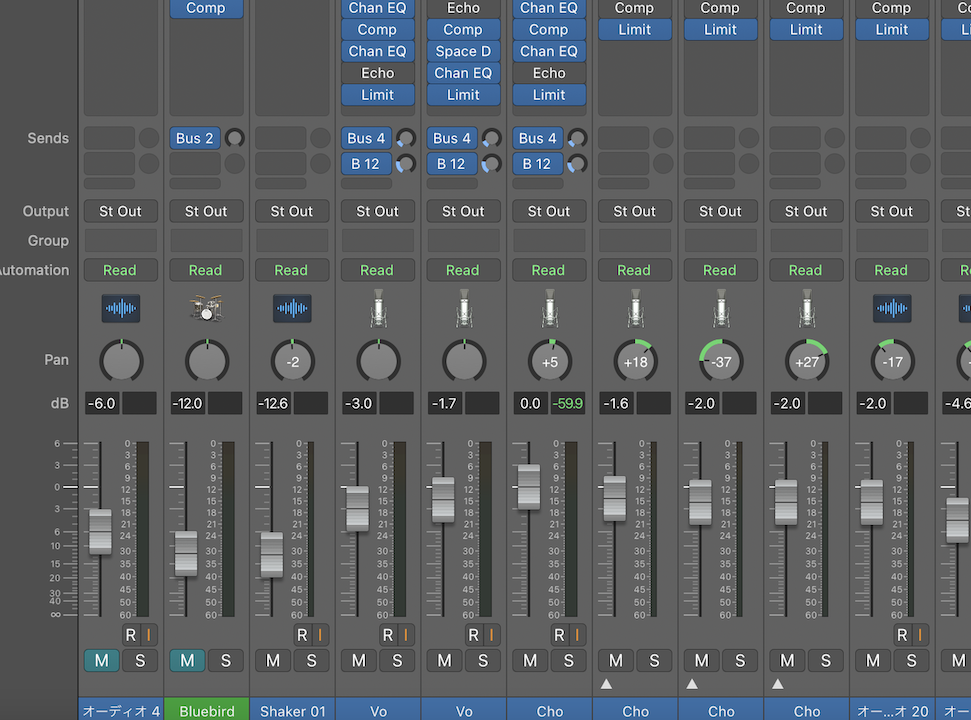
チャンネルストリップとは、ミキサーの1チャンネル分の枠のことです。
こんにちは!弾き語りライブ歴20年以上、宅録コンテスト「録れコン」ファイナリストのほっしー(@studiohossy)です。
そこにボリューム・PAN・プラグインなどが縦に並んでいて、そのトラックの設定が1本にまとまっているからです。
全トラックの設定を見比べたいときは、編集ウインドウよりミキサーウインドウが向いています。
並べて比べられるからです。
チャンネルストリップとは
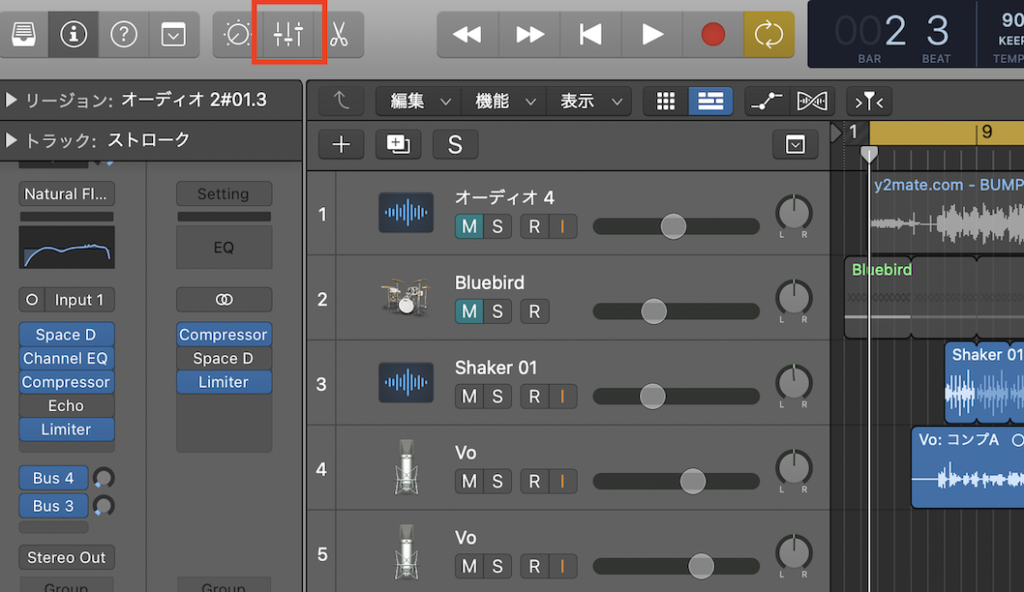
ミキサーの1チャンネル分の枠を【チャンネルストリップ】といいます。
ここにはボリューム、PAN、マイクプリとEQなどが装備され、それぞれを調整できるようになっています。
ミキサーウインドウを開くには、左上のアイコンをクリックします。
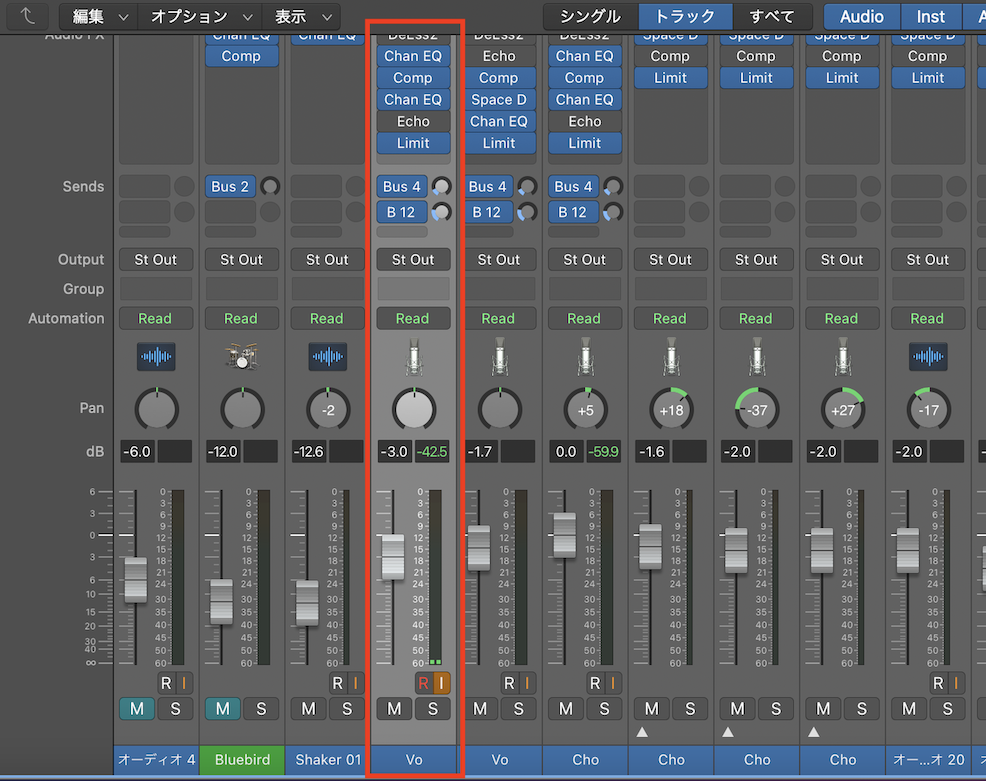
つまり、この細長い部分ひとつ分がチャンネルストリップです。
チャンネルストリップでできること
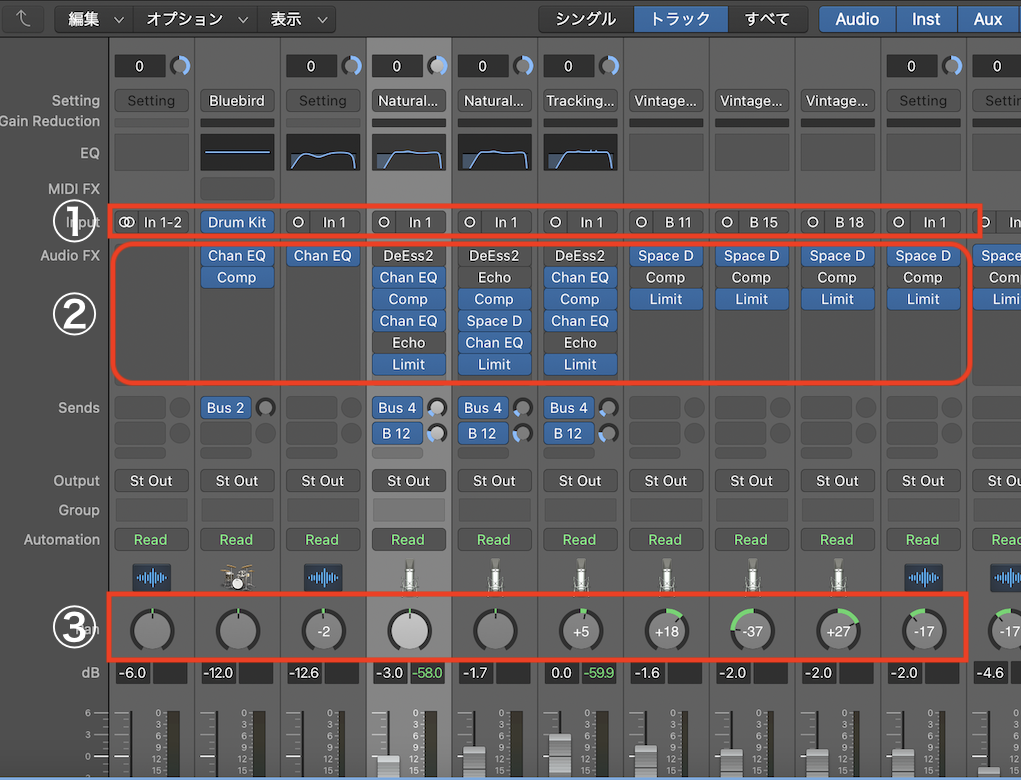
ミキサーウインドウを使って、各チャンネルストリップで音量やPANを調整し、楽曲を仕上げていきます。
並んでいるのは以下のものです。
- 入力チャンネルの選択
- インサートプラグイン
- PAN設定
- ボリューム
- ソロ・ミュート
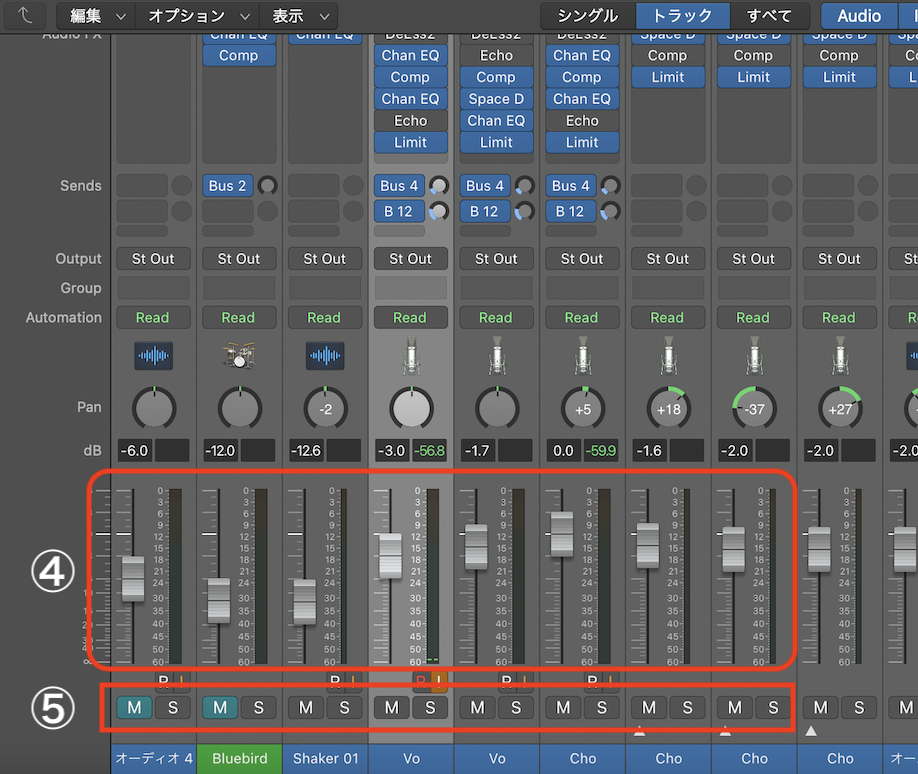
録音するときの入り口から、聴こえ方を決める出口まで。
1本の中に上から順番に並んでいると考えると分かりやすいです。
通常の編集ウインドウとの使い分け
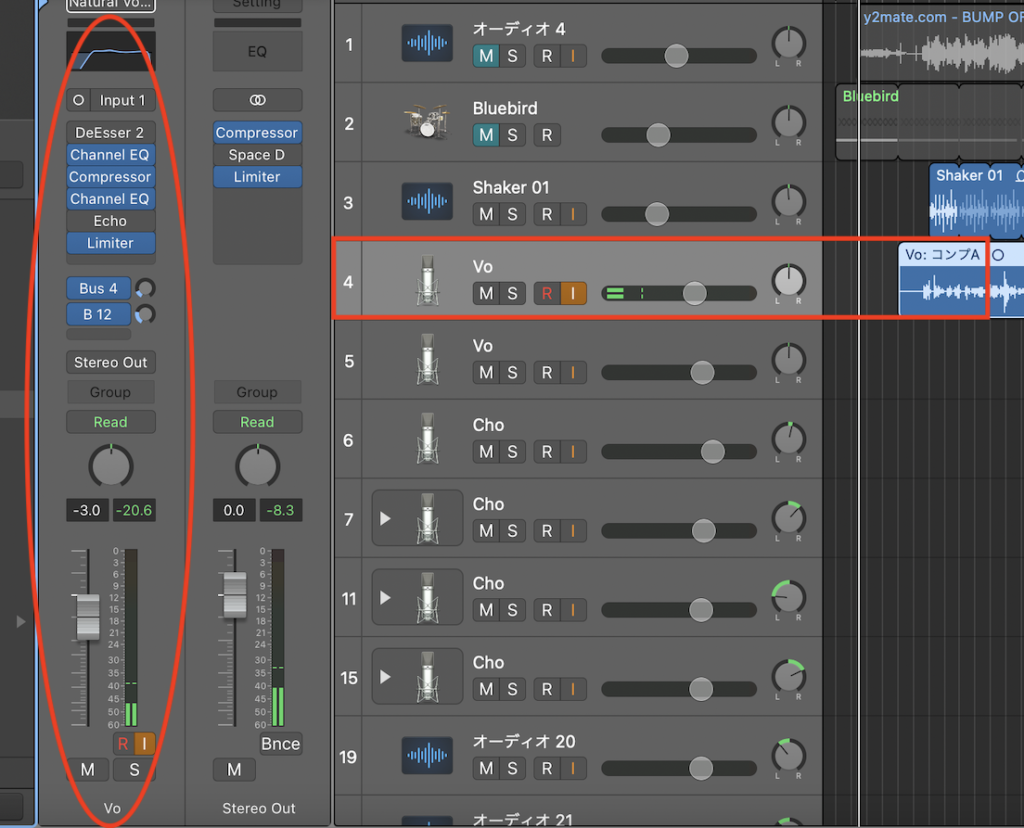
各トラックを選択すると、そのトラックのチャンネルストリップが左に出てきます。
リージョンの波形をチェックしながら、そのトラックを編集する。
これが編集ウインドウでの進め方です。
いっぽう、各トラックの設定を俯瞰で見たいとき。
つまり全体をチェックしたいときは、ミキサーウインドウのほうが向いています。
- 編集ウインドウ
- 波形を見ながら、1トラックを掘り下げて編集する
- ミキサーウインドウ
- 複数のチャンネルストリップを並べて、設定内容を比較する
同じ作業でも、見たいものによって開く画面を変えると作業が速くなります。
よくある質問

チャンネルストリップについて、よくいただく質問は以下のとおりです。
- どちらの画面で作業すればいいですか?
- 表示する項目は変えられますか?
- 複数のトラックをまとめて操作できますか?
- プラグインを挿す順番は決まっていますか?
順番にお答えしていきます。
どちらの画面で作業すればいいですか?
録音や編集は編集ウインドウ、ミックスはミキサーウインドウ。
そう分けると自然です。
音量やPANのバランスを決める作業は、並べて見るほうが判断しやすいです。
表示する項目は変えられますか?
変えられます。
ミキサー画面で右クリックし、チャンネルストリップのコンポーネントから表示を切り替えます。
グループの欄を出したいときも、ここから設定します。
複数のトラックをまとめて操作できますか?
グループ機能を使えば、複数のチャンネルストリップを連動させられます。
2本のマイクで録ったギターなどは、まとめてしまうほうが早いです。
プラグインを挿す順番は決まっていますか?
上から順に処理されるので、リミッターは必ず一番下(うしろ)です。
→ リミッターの使い方|音圧を上げて音割れを防ぐ設定と挿す順番
あわせて読みたい記事

関連記事で気になるものがありましたらご覧いただけると嬉しいです。
- グループ機能の使い方……複数トラックを連動させる
- パンの振り方|ボーカルとギターの定位を決める……PANを決める
- コンプレッサーの使い方|5つのパラメーターの意味……インサートの定番
- サウンドライブラリの使い方|音作りを速くする……音作りの土台
- Logic Proの編集画面の見方……もう一方の画面
まとめ
チャンネルストリップは、ミキサーの1チャンネル分の枠のことです。
- ボリューム・PAN・プラグインなどが1本にまとまっている
- ミキサーウインドウは左上のアイコンから開く
- 全体を見比べたいときはミキサー、掘り下げたいときは編集ウインドウ
言葉の意味が分かると、ほかの解説記事も読みやすくなります。
設定内容を比較したいときは、迷わずミキサーウインドウを開いてください。
画面の使い分けができるようになると、ミックスの判断が速くなります。
わからないことがあれば、コメントやメッセージでお気軽にどうぞ。