

Logic Proの購入からセッティングまで|App Storeでの買い方と初期設定

DAWソフトを買ってみたいけど、設定でつまずきそうで踏み出せない。
難しいんじゃないの…?

やることは3つだけですよ。
買って、機材をつないで、認識させる。それだけです。
こんにちは!弾き語りライブ歴20年以上、宅録コンテスト「録れコン」ファイナリストのほっしー(@studiohossy)です。
Logic Proの導入は、購入・インストールして、オーディオインターフェースとパソコンとソフトの間で認識させるだけです。
Logic ProはApp Storeからダウンロードで買えるので、届くのを待つ必要がないからです。
購入した直後からインストールが始まります。
僕がLogic Proをすすめる理由は3つあります。
- 高品質なのに驚くほど安価
- アップデートがずっと無償(ランニングコストがかからない)
- 付属プラグインがめちゃくちゃ豊富
文字にすると多く見えますが、スムーズにいけば数分で終わります。
Logic Proをインストールする
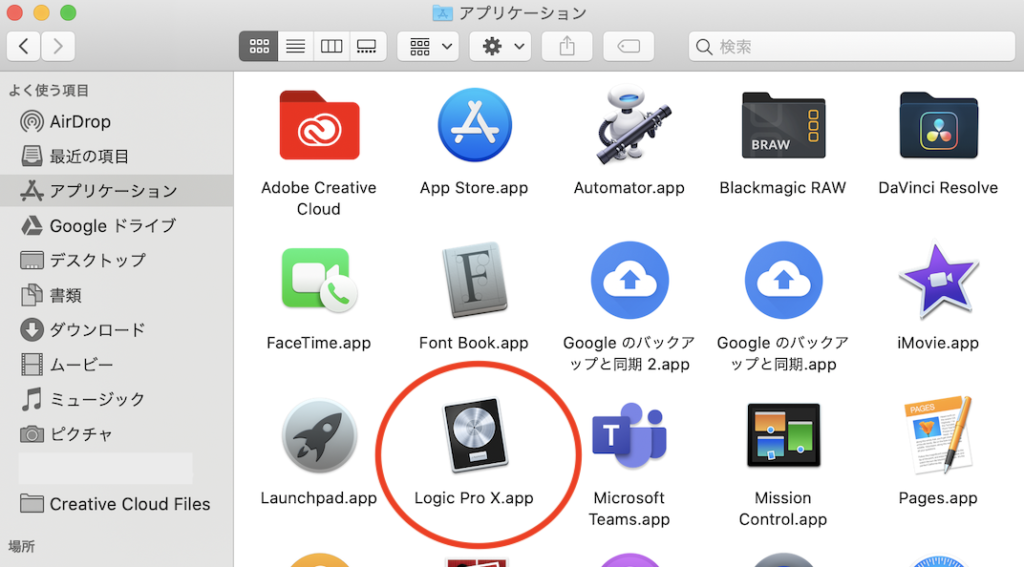
Logic Proは「App Store」からのみダウンロード購入ができるアプリです。
つまり、いつでもすぐに購入・インストールできます。
- 「App Store」を開く
- Logic Proを検索する
- 購入ボタンを押す
ダウンロード直後に、Macへのインストールも自動的に始まります。
インストールが終わると「アプリケーション」フォルダの中に「Logic Pro」が追加表示されます。
これでインストールは完了です。
起動する前の準備
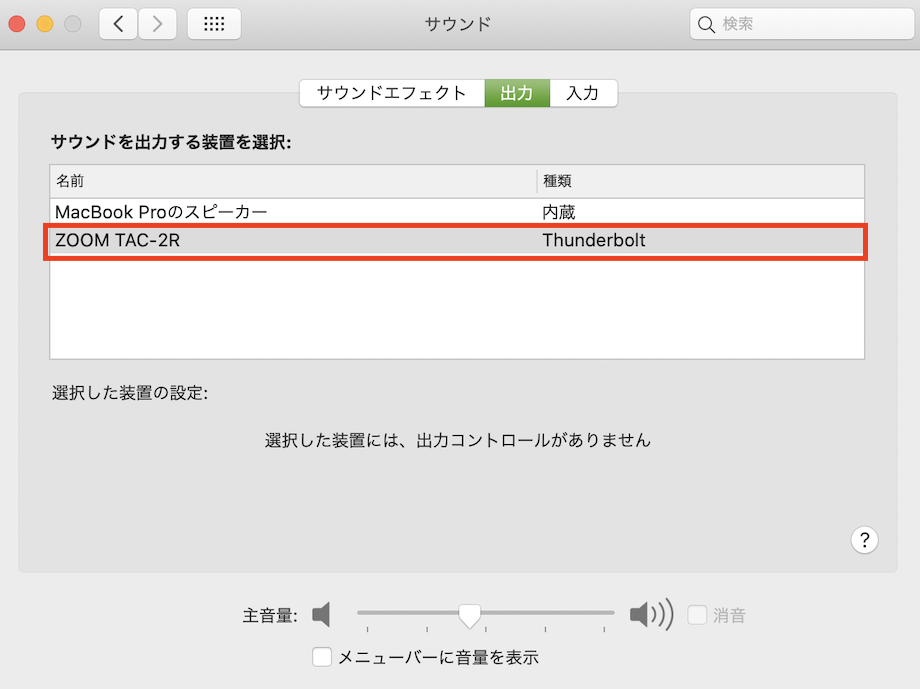
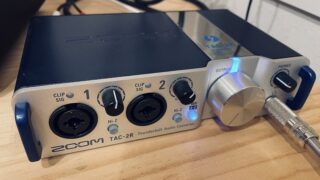
Logic Proでは、Mac対応のさまざまなオーディオインターフェースを使えます。
ドライバの設定なしですぐ使えるものが多いです。
手順は以下のとおりです。
- オーディオインターフェースをMacにつなぐ
- アップルメニュー(左上のリンゴマーク)から「システム環境設定」を開く
- 「サウンド」をクリックする
- 「出力」タブで、つないだオーディオインターフェースの名称を選ぶ
- 「入力」タブでも同じように選ぶ
お使いのmacOSによっては、「システム環境設定」が「システム設定」という名前になっています。
開く場所は同じです。
これで、オーディオインターフェースにつないだスピーカーやヘッドホンから音が出て、つないだマイクから音が入る仕組みができました。
Mac本体のスピーカーから音を出したいときは、一時的に「内蔵スピーカー」に切り替えてください。
録音するときは、忘れずにオーディオインターフェースに戻しましょう。
オーディオインターフェースをまだ持っていない方は、こちらをどうぞ。
起動後にオーディオデバイスを確認する
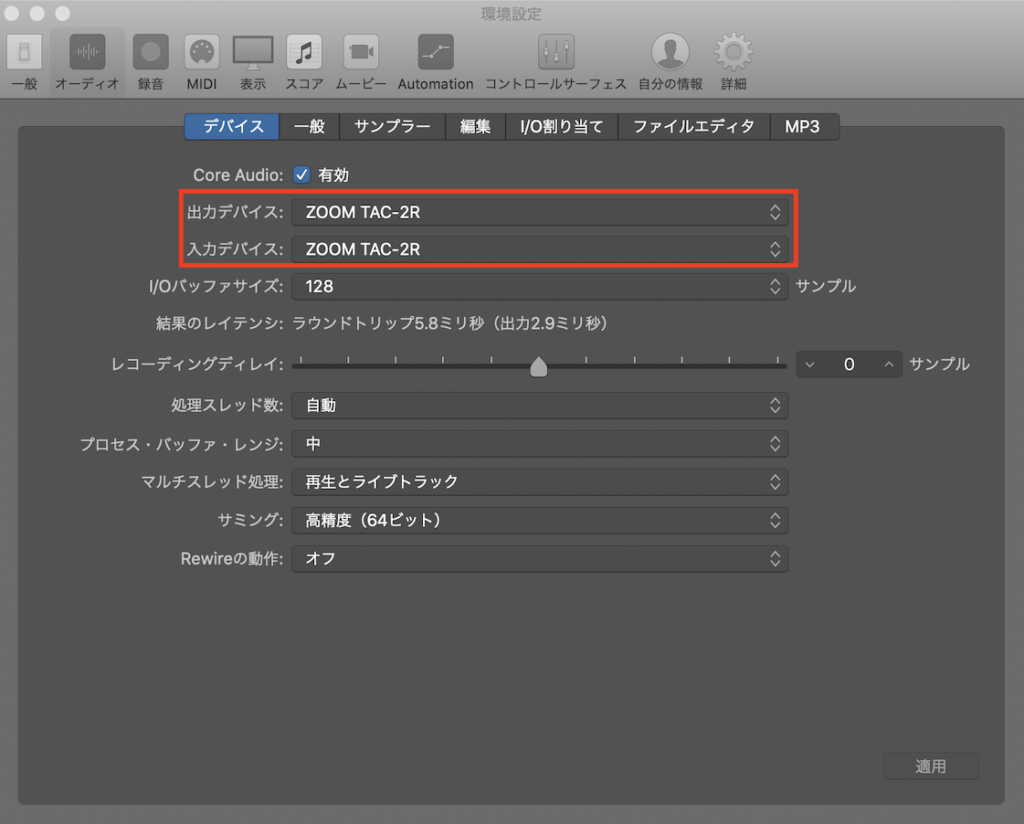
「音が出ない」「オーディオインターフェースを変更したい」。
そんなときに見直すのはここです。
- Logic Proメニューの「環境設定」を開く
- 「オーディオ」をクリックする
- 「デバイス」タブで、出力デバイスと入力デバイスの名称を確認する
違うものが選ばれていたら、ここで設定し直してください。
同じ画面で、音の遅れ(レイテンシー)の設定も変えられます。
→ レイテンシーとは?音の遅れの原因とLogic Proでの直し方
よくある質問

導入について、よくいただく質問は以下のとおりです。
- 買ってすぐ録音できますか?
- オーディオインターフェースは必ず必要ですか?
- 音が出ないときは何を見ればいいですか?
- 次に何をすればいいですか?
順番にお答えしていきます。
買ってすぐ録音できますか?
できます。
ダウンロード購入なので、待ち時間がありません。
機材がそろっていれば、その日のうちに1本録れます。
オーディオインターフェースは必ず必要ですか?
マイクで録音するなら必要です。
音質だけでなく、音の遅れの少なさにも関わってきます。
音が出ないときは何を見ればいいですか?
システム側の「サウンド」と、Logic Proの「環境設定 → オーディオ → デバイス」。
この2か所を順番に確認してください。
どちらかが内蔵スピーカーのままになっていることが多いです。
次に何をすればいいですか?
録音の前に入れておくプラグインと、初期設定のテンプレート化がおすすめです。
あわせて読みたい記事
関連記事で気になるものがありましたらご覧いただけると嬉しいです。
- Logic Proのメリットとデメリット|DAW選びで迷う人へ……選ぶ前に読む
- 宅録を始める!オーディオインターフェースを用意しよう……必要な機材
- オーディオレコーディングの始め方……最初の録音
- 録音前に入れる3つのプラグイン|設定と順番……録る前の設定
- コスパ良いおすすめ宅録機材を完全ガイド……機材選びのまとめ
まとめ
Logic Proの導入は、やることが3つだけです。
- App Storeで購入してインストールする
- オーディオインターフェースをつないで、システムのサウンドで指定する
- Logic Proの環境設定でデバイスを確認する
文字にすると多く見えますが、スムーズにいけば数分で終わる作業です。
音が出ないときは、システム側とLogic側の2か所を見直してください。
とても簡単に導入できます。
検討材料のひとつとして考えてみてください。
わからないことがあれば、コメントやメッセージでお気軽にどうぞ。